Google Calendar
Conectar Google Calendar permite que los agentes consulten la disponibilidad y agenden citas en el calendario de la organización mientras atienden a un cliente por WhatsApp, Telegram o una aplicación externa.
Conectar el calendario
- En Configuración → Conectores, pulsar Agregar integración → Google Calendar.
- Se abre una ventana de Google: iniciar sesión con la cuenta cuyo calendario se va a usar y aceptar los permisos (ver los eventos y crear eventos nuevos).
- Al terminar, la plataforma muestra Google Calendar conectado, y la tarjeta aparece con la cuenta conectada.
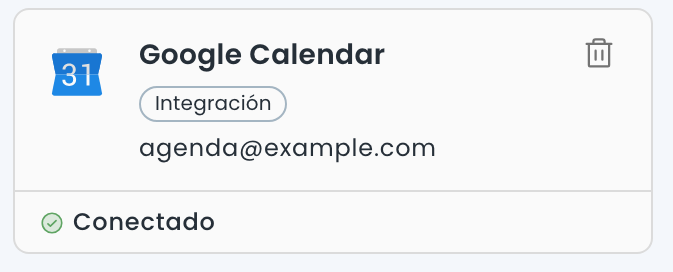
Cada organización conecta un solo calendario: el principal de esa cuenta de Google. Mientras está conectado, la opción Google Calendar de Agregar integración aparece desactivada.
Si el enlace de conexión caduca (dura unos minutos) o se usa dos veces, la plataforma pide volver a intentarlo.
Qué hacen los agentes
No hace falta activar nada en los agentes: todos los que atienden conversaciones de WhatsApp, Telegram o aplicaciones externas pueden, cuando el cliente lo pide:
- Consultar la disponibilidad de la agenda, en un intervalo de hasta 31 días;
- Agendar una cita de hasta 8 horas, en una fecha futura.
Las conversaciones internas de la plataforma no usan el calendario.
Las citas se crean en el calendario conectado. Si el cliente da su correo, queda guardado en el evento, pero Google no le envía ninguna invitación. Los agentes no modifican ni eliminan eventos.
En la conversación, Qué hizo el agenteGuía de uso muestra Revisó la disponibilidad de la agenda y Agendó "…".
Conviene que las instrucciones del sistemaGuía de uso del agente digan cuándo ofrecer una cita, qué duración tiene y qué datos pedir antes de agendarla.
Desconectar
En la tarjeta, el icono de papelera (Desconectar). Los agentes dejan de poder consultar la disponibilidad y agendar citas; los eventos ya creados siguen en el calendario.