Roles
Un rol define qué puede hacer una persona en cada módulo de la plataforma. Cada persona tiene un rol en la organización, que se elige al invitarla y se puede cambiar después con Cambiar rol.
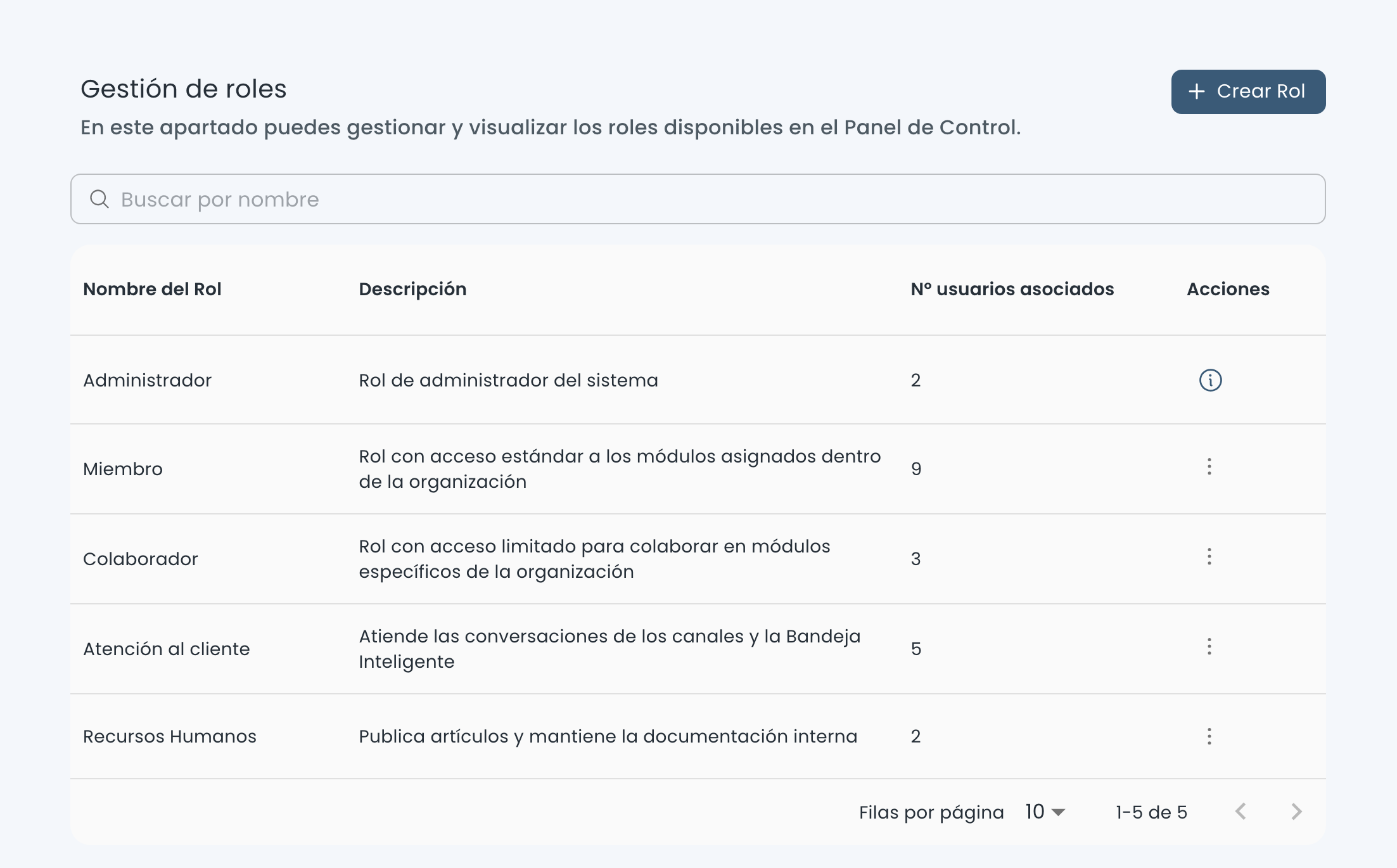
Roles predeterminados
Las organizaciones nuevas empiezan con tres roles:
| Rol | Descripción |
|---|---|
| Administrador | Acceso total, incluidas las secciones de Configuración reservadas a administradores. No se puede editar ni eliminar |
| Miembro | Acceso estándar a los módulos asignados. Se puede editar y eliminar |
| Colaborador | Acceso limitado para colaborar en módulos concretos. Se puede editar y eliminar |
Permisos
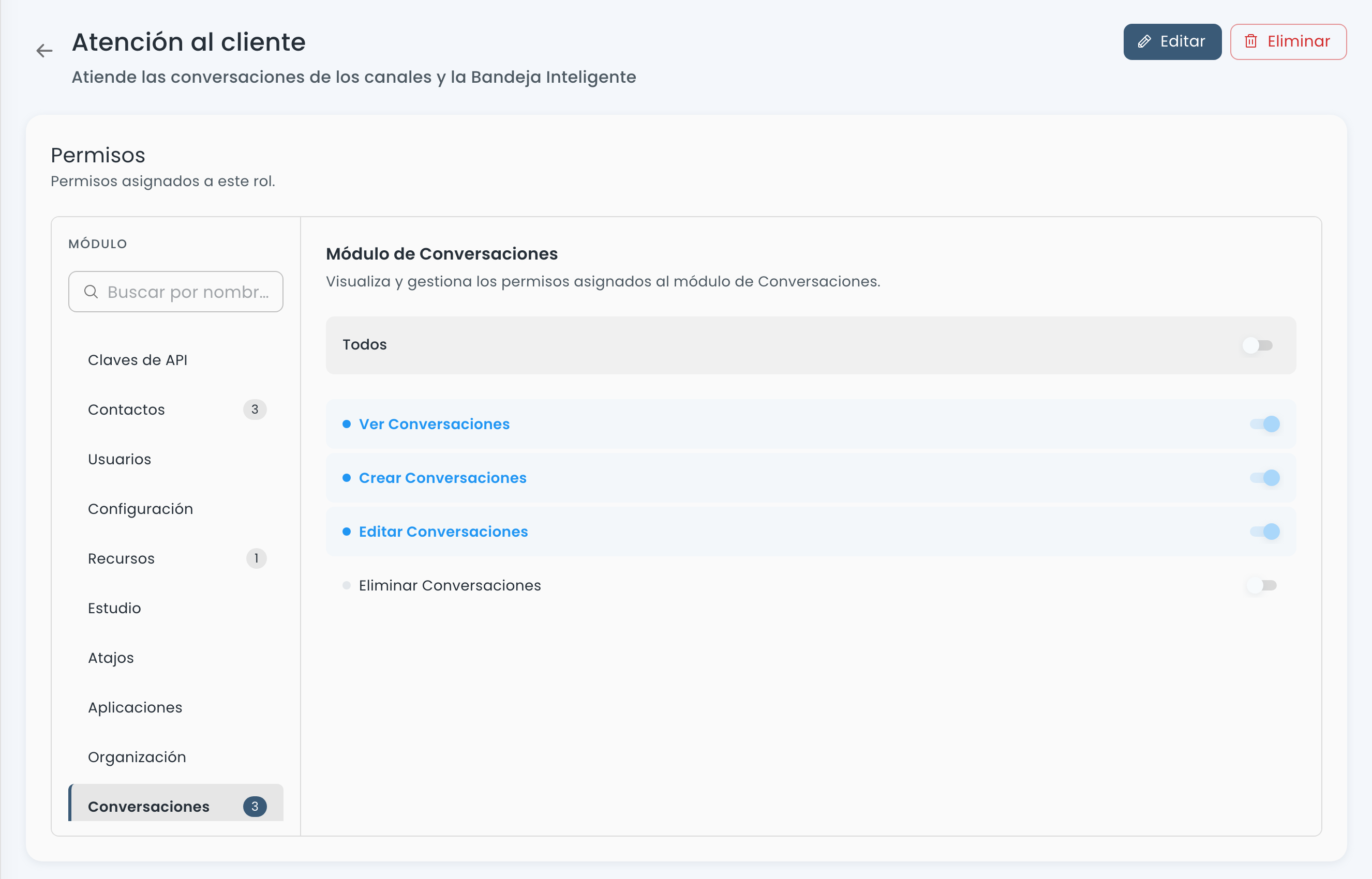
Para cada módulo, un rol tiene cuatro permisos:
| Permiso | Qué permite |
|---|---|
| Ver | Abrir el módulo y consultar su contenido. Sin él, el módulo no aparece en el menú |
| Crear | Crear elementos nuevos |
| Editar | Modificar los existentes |
| Eliminar | Eliminarlos |
El interruptor Todos activa o desactiva los cuatro permisos de un módulo a la vez. La lista de módulos y las secciones que exigen ser administrador están en la Matriz de permisos.
El rol es solo una parte del acceso: además, cada carpeta, agente o conversación tiene sus propias personas con acceso. Ver Visión generalGuía de uso.
Crear un rol
- Pulsar Crear Rol.
- En Crear nuevo rol, escribir el Nombre del rol (entre 2 y 20 caracteres, sin repetir el de otro rol) y, si se quiere, una Descripción (hasta 800 caracteres).
- Pulsar Siguiente. El rol queda creado, todavía sin permisos.
- En Asignar permisos, activar al menos un permiso y pulsar Guardar Permisos.
La suscripción fija el número máximo de roles de la organización, y los tres predeterminados cuentan.
Editar y eliminar
- Editar abre Información del rol (nombre y descripción) y Permisos. Los cambios se guardan con Guardar cambios.
- Eliminar solo es posible si ninguna persona tiene ese rol. Si alguna lo tiene, la plataforma muestra No se puede eliminar el rol: hay que cambiar antes el rol de esas personas.
Un cambio en los permisos puede tardar hasta 10 minutos en aplicarse a las personas que tengan la sesión abierta.