Instalar y administrar
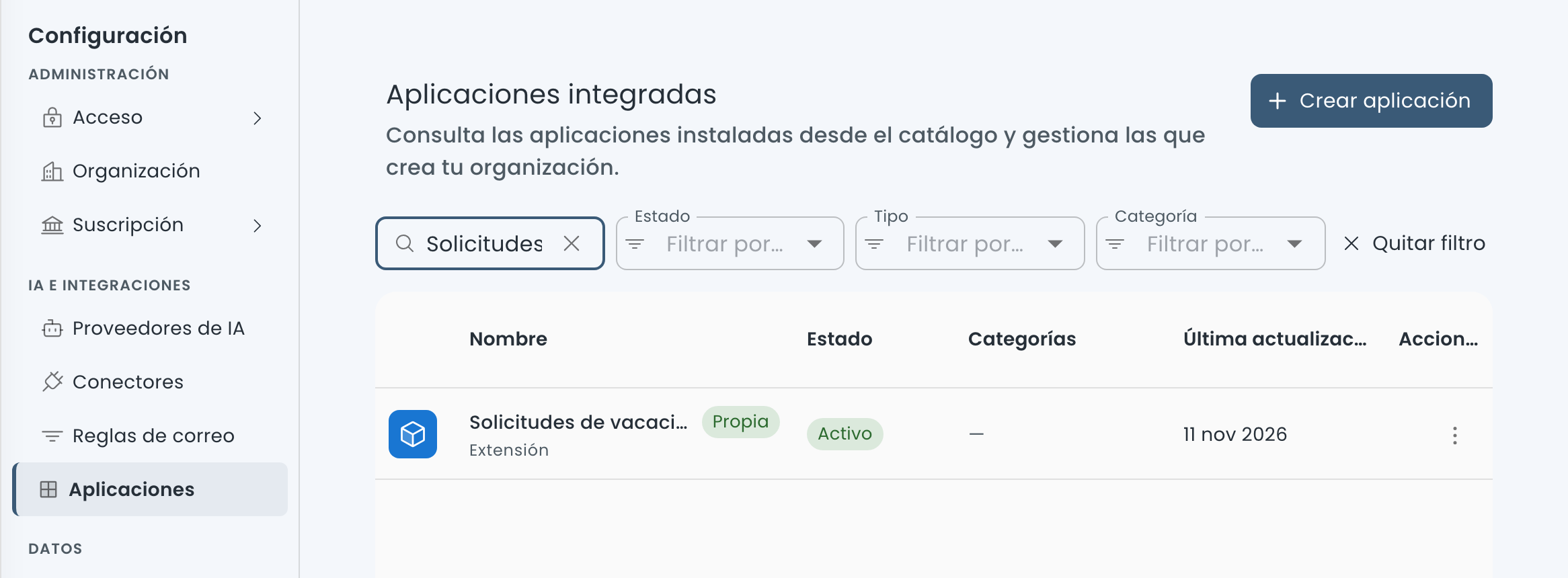
Las aplicaciones del Catálogo de integraciones se instalan en la organización con un clic. Una vez instaladas, se administran desde Configuración → Aplicaciones, junto con las aplicaciones propias.
Esta página no requiere conocimientos de programación.
Instalar
- Abrir el Catálogo de integraciones y la pestaña Aplicaciones.
- Elegir la aplicación y pulsar Instalar.
- Si la aplicación incluye recursos (carpetas, microagentes o esquemas de datos), indicar para cada uno si se crea nuevo, se usa uno existente o se omite.
La aplicación queda disponible en los lugares que correspondan a su tipo. Consultar Dónde aparecenGuía de uso.
Los recursos que se crean al instalar cuentan para los límites de la suscripción de la organización.
Estados en el catálogo
| Indicador | Significado |
|---|---|
| Instalada | Ya está en la organización |
| Actualización disponible | Hay una versión más reciente |
| Asignada a tu organización | La instaló el equipo de ConsulPoint a petición de la organización |
| No disponible | Quien la publica la retiró del catálogo |
Actualizar
En la pestaña Instaladas, pulsar Actualizar. La actualización trae la versión nueva junto con sus permisos y modelos de datos.
| Qué ocurre con | Al actualizar |
|---|---|
| Los datos guardados | Se conservan |
| Los permisos | Se sustituyen por los de la versión nueva |
| Los modelos de datos | Se añaden los nuevos; los existentes no pierden campos |
| El nombre y el icono | Se actualizan con los de la versión nueva |
Conviene revisar los permisos de la versión nueva: pueden ser distintos de los que se aceptaron al instalar.
Desinstalar
En Instaladas, abrir el menú ⋯ de la aplicación y pulsar Desinstalar. La confirmación permite borrar también los recursos que creó la aplicación; lo que no se marca se queda en la organización.
| Qué ocurre con | Al desinstalar |
|---|---|
| Los datos guardados por la aplicación | Se eliminan y no se recuperan al reinstalar |
| Los recursos incluidos | Se conservan o se eliminan, a elección |
| La actividad registrada | Se conserva, salvo que se borre en el mismo paso |
Desinstalar elimina de forma definitiva los registros que la aplicación haya guardado. Conviene exportarlos antes si se van a necesitar.
Revisar una aplicación
En Configuración → Aplicaciones, cada aplicación muestra su origen (Instalada o Propia) y estas pestañas:
| Pestaña | Contenido |
|---|---|
| General | Descripción, tipo, estado y, si es instalada, la versión instalada y la del catálogo |
| Permisos | Recursos a los que accede y con qué operaciones |
| Modelos | Colecciones donde guarda sus registros |
| Versiones | Versiones publicadas y cuál está en uso |
| Vista previa | La aplicación en funcionamiento |
| Actividad | Quién hizo qué y cuándo dentro de la aplicación |
En una aplicación Instalada, los permisos, los modelos y las versiones son de solo consulta: los define quien la publicó. En una aplicación Propia se pueden modificar. Consultar PublicarDesarrolladores.
Permisos de una aplicación
Los permisos indican a qué puede acceder la aplicación, no quién puede usarla.
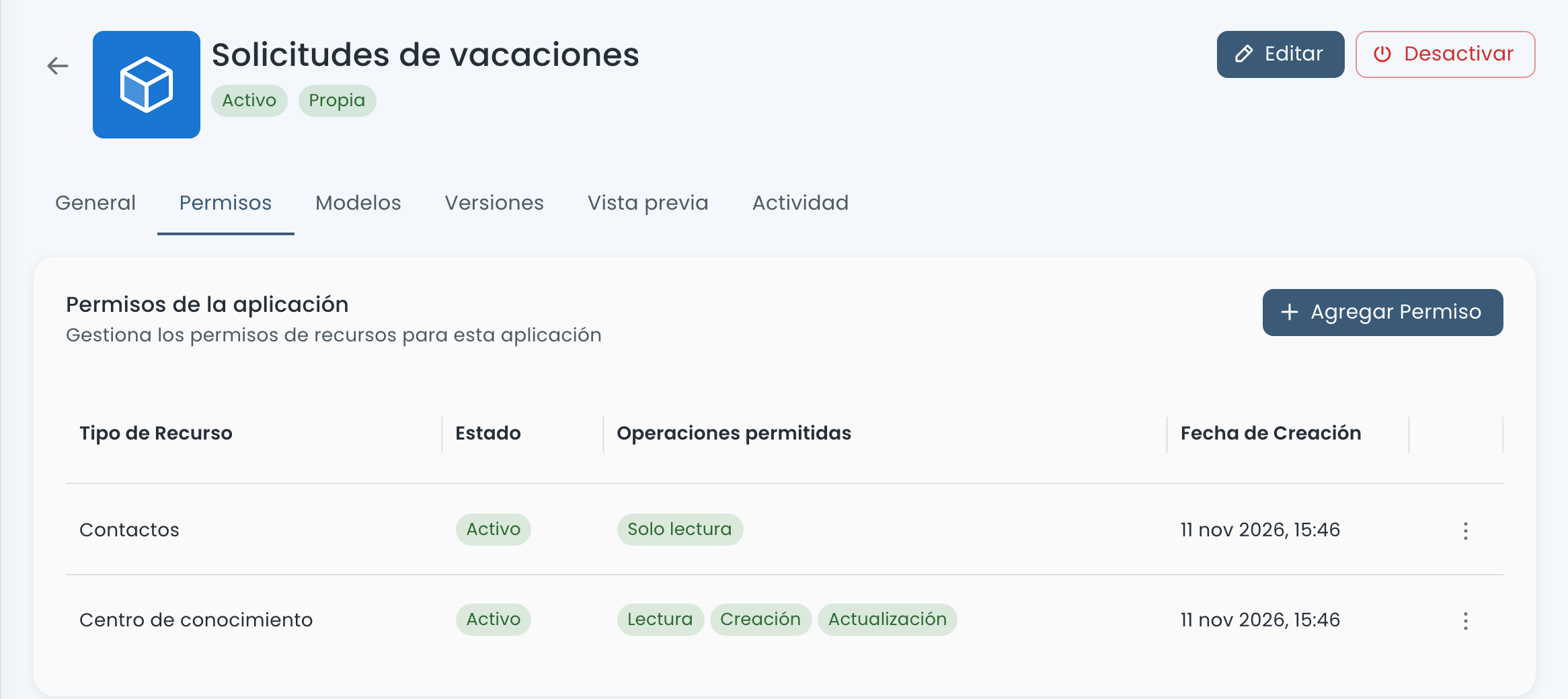
- La aplicación nunca hace más de lo que permite el rol de la persona que la usa, salvo en Contactos, donde basta el permiso de la aplicación.
- Contactos y Usuarios son siempre de solo lectura.
- Un cambio de permisos puede tardar hasta 5 minutos en aplicarse.
Aplicaciones retiradas
| Situación | Efecto |
|---|---|
| Se retiró del catálogo | Sigue instalada y funcionando; no recibirá actualizaciones |
| Se retiró y se desactivó | Ya no se puede abrir. Se puede desinstalar desde Instaladas |
Buenas prácticas
Conviene revisar los permisos que solicita una aplicación y comprobar que corresponden a lo que promete hacer.
Borrar actividad elimina el historial de la aplicación de forma definitiva y queda registrado quién lo hizo.