Espacios de trabajo
Un espacio de trabajo separa, dentro de una organización, el trabajo de un equipo, un departamento o un proyecto. Cada espacio tiene sus propios miembros, los agentes y las aplicaciones que se le asignan, y su propio contenido. Los miembros eligen en qué espacio trabajan desde la barra superior.
Cómo se llega
Los espacios de trabajo no aparecen en el menú lateral. Se usan y se gestionan desde el selector de la barra superior, que muestra el nombre de la organización o del espacio en el que se está trabajando.
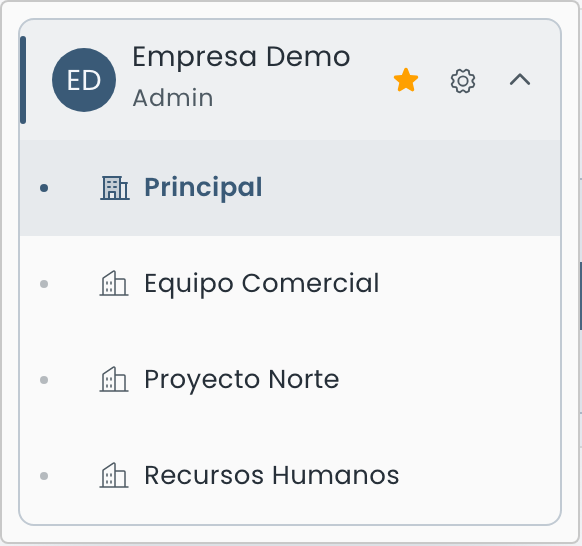
- Cambiar de espacio: pulsar el nombre del espacio en la lista. Principal vuelve a la organización. La lista solo aparece si el rol tiene acceso a Espacios de trabajo; sin él, el selector ofrece solo la organización.
- Gestionar los espacios: pulsar el engranaje junto al nombre de la organización (Gestionar espacios de trabajo). Solo se muestra cuando se está en la organización principal, no dentro de un espacio.
- Organización favorita: la estrella (Marcar como favorita) destaca una organización, para quien pertenece a varias.
Quién puede hacer qué
| Acción | Quién |
|---|---|
| Ver la lista y el detalle de los espacios | Cualquier rol con acceso a Espacios de trabajo |
| Crear, editar, activar y desactivar espacios | Roles con permiso de creación o edición; con los roles predeterminados, el administrador de la organización |
| Añadir usuarios, agentes y aplicaciones a un espacio | Roles con permiso de creación sobre Espacios de trabajo |
| Desvincular agentes y aplicaciones de un espacio | Solo el Administrador de ese espacio |
Los permisos de cada rol se configuran en Roles.
Lista de espacios
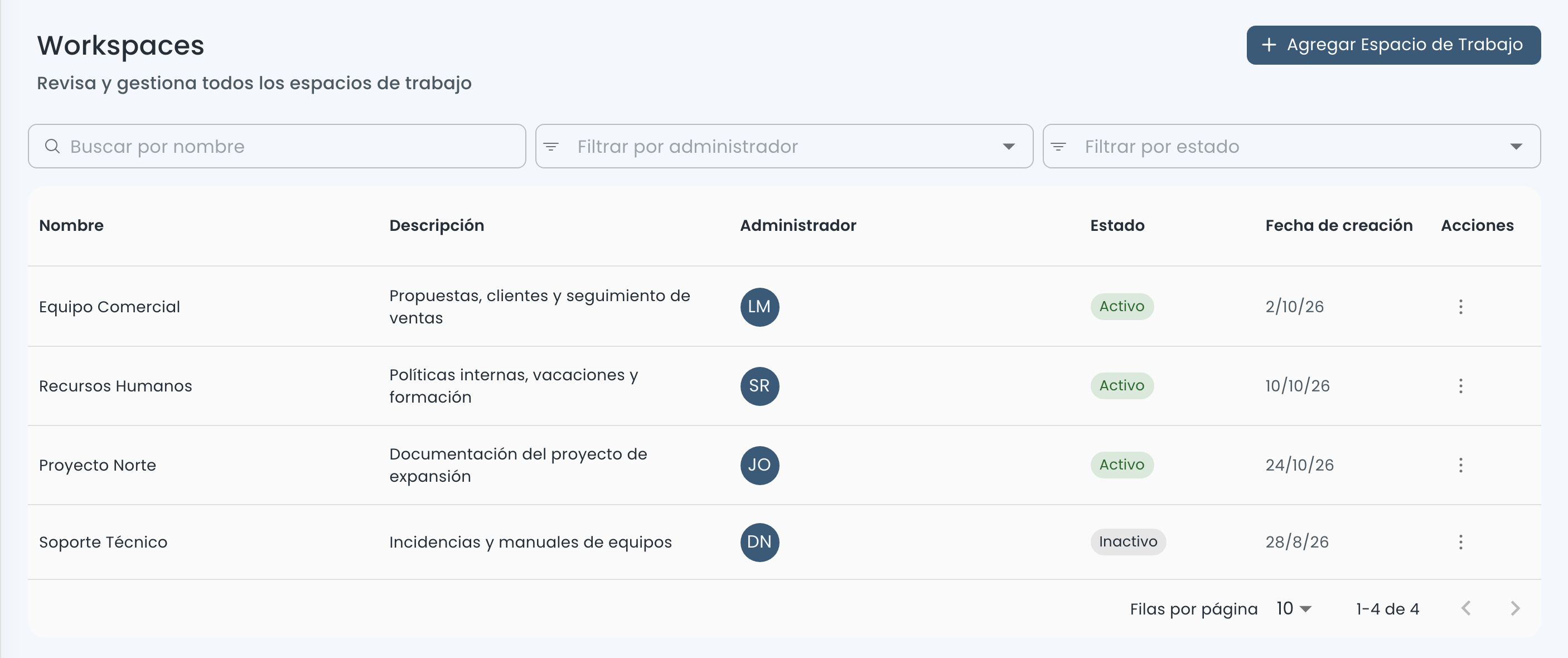
La lista muestra el Nombre, la Descripción, el Administrador, el Estado y la Fecha de creación de cada espacio. Se puede buscar por nombre y filtrar por administrador o por estado. El menú de Acciones de cada fila permite Ver o Editar el espacio.
Crear un espacio
-
Pulsar Agregar Espacio de Trabajo.
-
Completar la ventana Crear espacio de trabajo:
Campo Descripción Nombre del espacio de trabajo Obligatorio, entre 2 y 60 caracteres Descripción Opcional, entre 2 y 255 caracteres Administrador Obligatorio. Persona con privilegios administrativos dentro del espacio Añadir usuarios Opcional. Miembros de la organización que tendrán acceso desde el principio -
Pulsar Crear.
El número de espacios de trabajo que se pueden crear depende de la suscripción contratada.
Detalle de un espacio
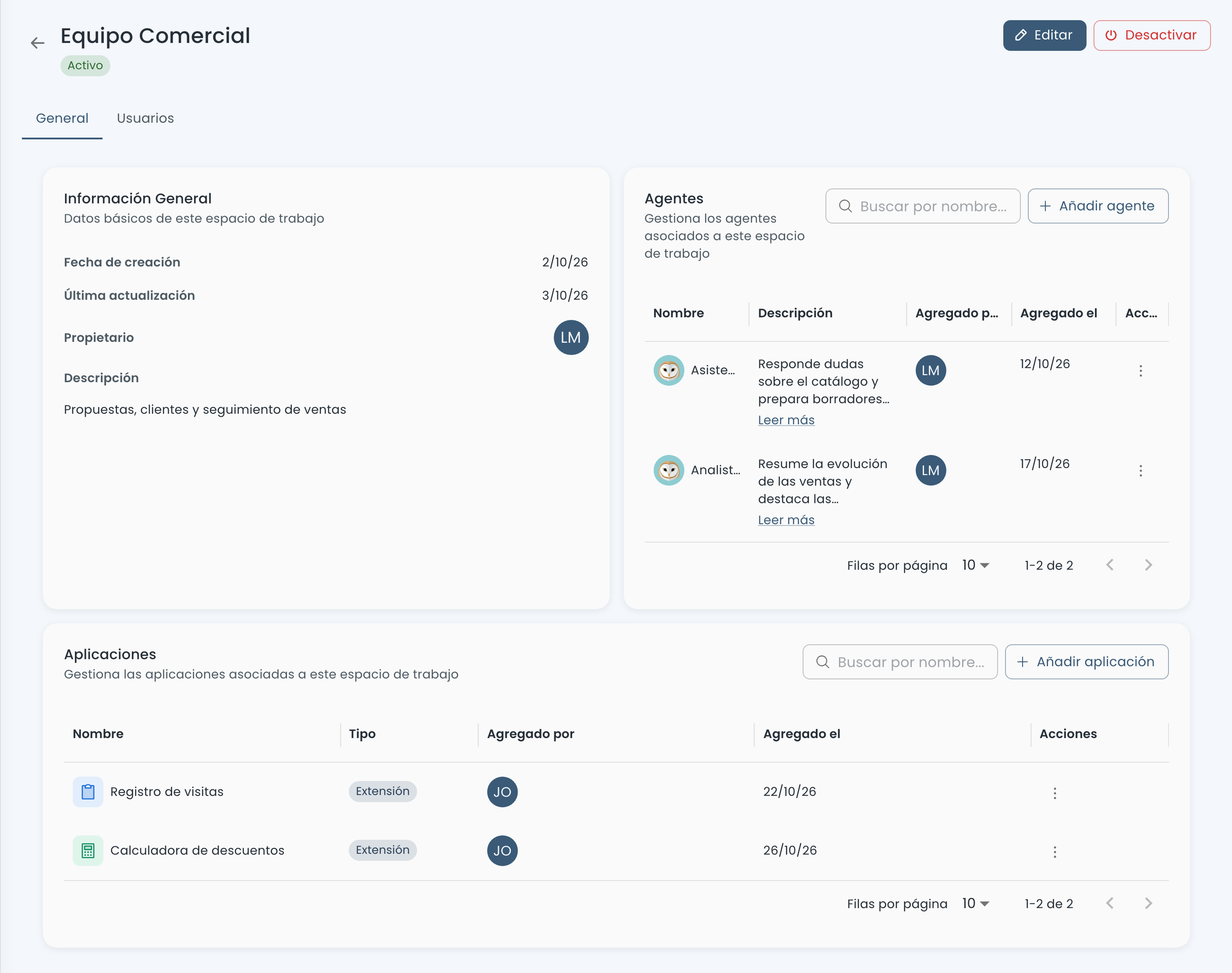
El detalle tiene dos pestañas: General y Usuarios. En la cabecera, Editar cambia el nombre, la descripción y el administrador, y Desactivar o Activar cambia el estado.
General
| Bloque | Contenido |
|---|---|
| Información General | Fecha de creación, última actualización, propietario y descripción |
| Agentes | Agentes disponibles en el espacio. Añadir agente asigna uno existente |
| Aplicaciones | Aplicaciones integradasGuía de uso disponibles en el espacio. Añadir aplicación asigna una existente |
Desde el menú de cada fila, Desvincular quita el agente o la aplicación del espacio. No los elimina de la organización.
Usuarios
Tiene dos listas: Miembros e Invitaciones.
En Miembros, el Tipo de usuario distingue entre Interno (de la organización) y Externo (de fuera de ella). Desvincular quita a la persona del espacio, que pierde el acceso a él.
Para añadir personas, pulsar Añadir usuarios:
- Usuarios de la organización actual: se buscan por nombre o correo y se añaden directamente.
- Invitar a alguien externo por email: se indica el correo y, si la persona no tiene cuenta en la plataforma, su nombre y apellido. Recibe un correo con un enlace para unirse; si no tenía cuenta, la crea al aceptar.
Invitaciones
| Estado | Significado |
|---|---|
| Pendiente | Enviada y todavía sin aceptar |
| Aceptada | La persona ya es miembro del espacio |
| Expirada | Pasaron 7 días sin aceptarla |
| Cancelada | Se anuló antes de aceptarla |
Una invitación se puede Reenviar desde el menú de su fila.
Eliminar borra la invitación de forma permanente. Para volver a invitar a esa persona hay que enviar una invitación nueva.
Activar y desactivar
Un espacio está Activo o Inactivo. Al desactivarlo, deja de aparecer en el selector de la barra superior. Su contenido no se elimina: al activarlo de nuevo, vuelve a estar disponible tal como estaba.
Qué queda separado en cada espacio
Dentro de un espacio, cada miembro trabaja con el contenido propio de ese espacio en:
- ConversacionesGuía de uso
- Artículos y novedadesGuía de uso
- Centro de ConocimientoGuía de uso
- Los accesos rápidos de InicioGuía de uso
Los módulos que no están disponibles dentro de un espacio, como Contactos, no aparecen mientras se trabaja en él.
Buenas prácticas
Cuando hay departamentos con necesidades distintas, marcas independientes o proyectos cuya documentación debe mantenerse separada. En organizaciones pequeñas con un único ámbito de trabajo, añade complejidad sin beneficio.
Un espacio por cliente mantiene separados su conocimiento, sus conversaciones y sus agentes. Las personas del cliente se invitan como usuarios externos y solo acceden a su espacio. Los administradores de la organización siguen viendo todos los espacios, y el número de espacios disponibles depende de la suscripción contratada.