Crear un agente
El formulario para crear un agente o un especialista, campo por campo. Los microagentes usan un formulario distinto: ver Microagentes.
Antes de empezar
- Tener claro para qué es el agente y a quién atiende. Es la base de sus instrucciones.
- Si va a responder con documentos, subirlos antes al Centro de Conocimiento, en una carpeta por tema.
Los pasos
- En el Estudio, pestaña Agentes, pulsar Nuevo agente (o Nuevo especialista en su pestaña).
- Configuración: tipo, información básica, comportamiento, modelo, capacidades y personalización.
- Documentos y acceso: documentos propios del agente y quién puede usarlo.
- Pulsar Crear.
Al editar un agente ya creado solo aparece el paso Configuración. Los documentos y el acceso se gestionan desde su detalle.
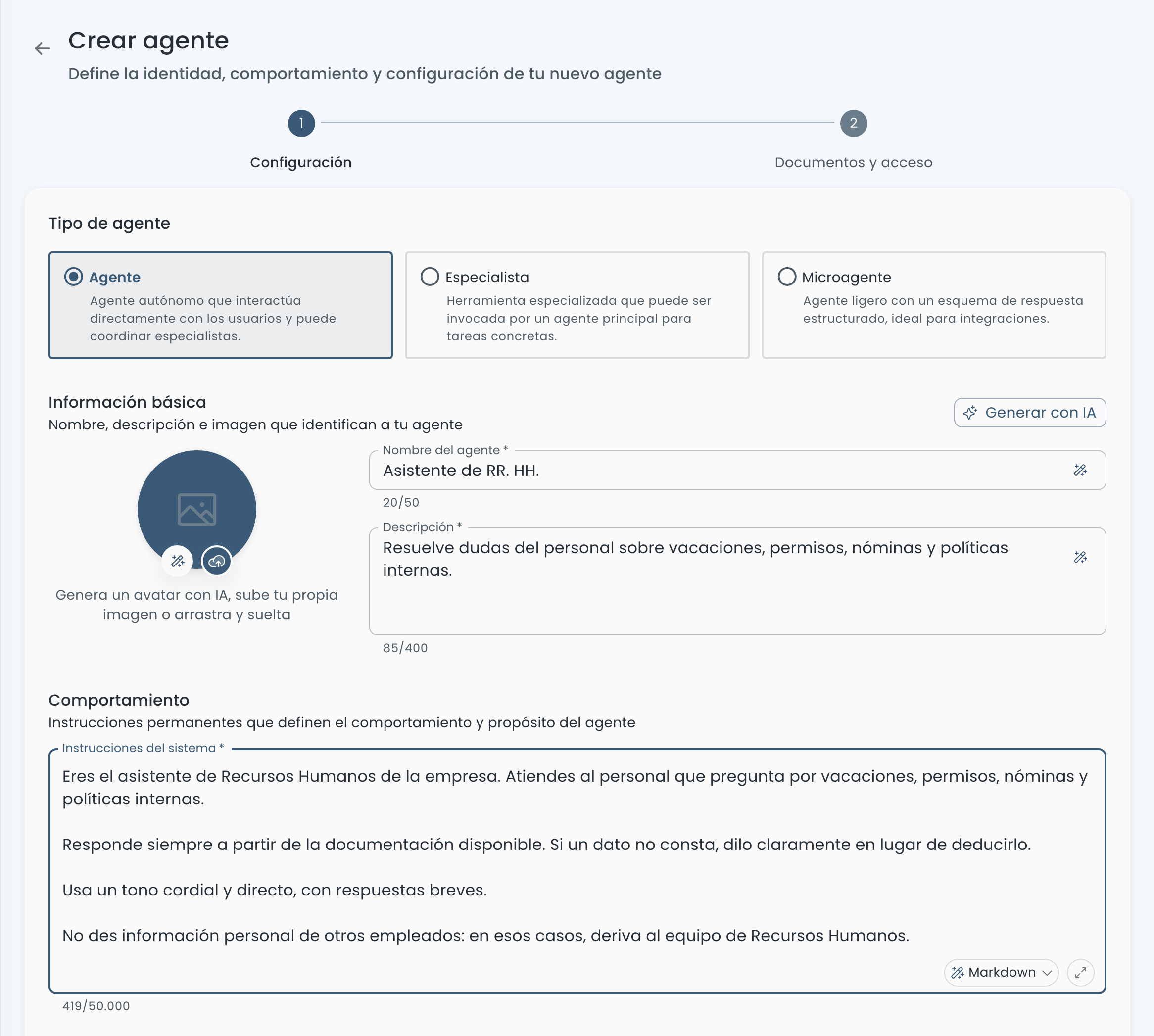
Paso 1: Configuración
Tipo de agente
Agente, Especialista o Microagente (ver Los tres tipos de agente). Elegir Microagente lleva a su propio formulario y conserva el nombre, la descripción y las instrucciones escritas.
Una vez creado, el tipo queda fijo. Si se eligió mal, hay que crear un agente nuevo.
Información básica
| Campo | Descripción |
|---|---|
| Imagen | Solo agentes. JPG, PNG o WEBP, hasta 500 KB. Generar avatar con IA crea una a partir del nombre y la descripción |
| Nombre | Obligatorio, entre 3 y 50 caracteres. No puede repetir el de otro agente o microagente de la organización; el formulario lo comprueba mientras se escribe |
| Descripción | Obligatoria, hasta 400 caracteres. Se muestra en las listas y al elegir agente |
Generar con IA, en la cabecera de la sección, pide una idea en pocas palabras (Tu idea) y propone el nombre, la descripción y las instrucciones del sistema. Cada campo tiene, además, su propio botón para generarlo o mejorarlo. Todo lo generado se puede editar antes de crear el agente.
Los especialistas añaden la sección Información técnica (Nombre técnico y Descripción técnica). Ver Especialistas.
Comportamiento: instrucciones del sistema
Instrucciones del sistema es obligatorio (hasta 50.000 caracteres) y es el campo que más influye en la calidad de las respuestas. Define el papel del agente, de dónde saca la información, cómo responde y qué no debe hacer.
Estructura recomendada:
[ROL]        Quién es el agente y a quién atiende.
[FUENTES]    De dónde sale la información y qué hacer
             cuando no tiene el dato.
[ESTILO]     Tono, extensión y formato de las respuestas.
[LÍMITES]    Qué no debe hacer y cuándo derivar a una persona.
Ejemplo:
Eres el asistente comercial de la empresa. Atiendes a clientes que preguntan por nuestros productos y servicios.

Responde siempre a partir de la documentación disponible. Si un dato no consta, dilo claramente en lugar de deducirlo.

Usa un tono cordial y directo. Respuestas breves, sin tecnicismos innecesarios.

No ofrezcas precios especiales, descuentos ni resoluciones de reclamaciones: en esos casos, deriva a una persona del equipo comercial.
El botón de mejora con IA reescribe las instrucciones y permite elegir el formato: Markdown, XML o JSON.
Modelo
| Campo | Descripción |
|---|---|
| Proveedor | Google, OpenAI, Anthropic o Custom (modelos propios de la organización, si la suscripción los incluye) |
| Modelo | Obligatorio. Se propone el recomendado del proveedor |
| Temperatura | De 0 (Precisa) a 1 (Creativa). Por defecto, 0. En los agentes está dentro de Personalización |
Criterio para la temperatura:
| Valor | Uso recomendado |
|---|---|
| 0 – 0,3 | Atención al cliente, datos operativos, cumplimiento normativo |
| 0,4 – 0,7 | Uso general, consulta interna |
| 0,8 – 1 | Redacción creativa, lluvia de ideas |
Algunos modelos más recientes ajustan su razonamiento por sí mismos e ignoran la temperatura.
Capacidades
Lo que el agente puede hacer además de conversar: funciones integradas de la plataforma y habilidades. Se eligen con Agregar capacidad, en una ventana con una sección para cada tipo. Las elegidas aparecen juntas, cada una con su etiqueta Función o Habilidad, y se guardan al crear el agente.
Quien no tiene acceso a las habilidades ve solo las funciones, con Agregar función.
Esta sección solo aparece al crear el agente: después, las funciones y habilidades se cambian en la pestaña Capacidades del agente, y la memoria en su pestaña Memoria.
Funciones integradas
| Función | Qué permite |
|---|---|
| Memoria | Recordar lo relevante de cada persona entre conversaciones. Ver Memoria de los agentes |
| Acceso al centro de conocimiento | Consultar los documentos del Centro de Conocimiento. Sin ella, el agente no aparece para compartir carpetas con él |
| Buscar en la web | Buscar información actualizada en internet. En Conversaciones aparece el botón Búsqueda web, y la búsqueda solo se usa cuando está activado |
| Texto a voz | Leer en voz alta las respuestas. Consume créditos |
| Voz a texto | Convertir voz a texto |
| Adjuntar archivos | Subir y procesar archivos |
| Fuentes certificadas | Usar fuentes de información verificadas, promovidas por Cala AI. Se activan en cada conversación con el botón Fuentes certificadas |
Los especialistas solo pueden tener Acceso al centro de conocimiento. Los microagentes no tienen funciones integradas.
Al elegir Memoria aparece Qué debe recordar este agente, para indicar qué guardar de cada persona. Es opcional: vacío, el agente usa una plantilla de la plataforma. Ver Qué debe recordar.
Un agente sin Acceso al centro de conocimiento no consulta documentos, aunque haya carpetas preparadas para él.
Personalización
Solo para agentes.
- Tono de comunicación: hasta 3 entre Formal, Informal, Amigable, Técnico y Profesional. No se pueden combinar Formal con Informal, ni Amigable con Técnico.
- Iniciadores de conversación: hasta 5 frases sugeridas al empezar una conversación, de 3 a 150 caracteres cada una.
Paso 2: Documentos y acceso
Documentos de conocimiento
Opcional. Documentos propios del agente: PDF, DOCX, ODT o TXT, hasta 30 MB por archivo. También se pueden añadir después, desde la pestaña Documentos del agente.
Para documentos que comparten varios agentes, o que mantiene otro equipo, es mejor usar carpetas del Centro de Conocimiento.
Acceso
Quién puede usar el agente:
| Opción | Quién lo usa |
|---|---|
| Solo yo | Solo quien lo crea, ni siquiera los administradores |
| Mi organización | Todos lo usan; los administradores lo editan. Es la opción por defecto |
| Permisos personalizados | Solo quien se añada, con su nivel. Solo para agentes, no para especialistas |
Después, en la pestaña Acceso del agente, las mismas opciones se llaman Solo yo, Toda la organización y Personas y roles concretos.
Con Permisos personalizados hay que añadir al menos una persona y elegir el nivel:
| Nivel | Qué permite |
|---|---|
| Puede usar | Conversar con el agente y adjuntarle documentos |
| Puede editar | Además, cambiar su configuración y compartirlo. No puede eliminarlo |
| Puede administrar | Todo, incluido eliminarlo, exportarlo e importarlo |
Después de crearlo
- Si va a usar carpetas del Centro de Conocimiento, compartirlas con el agente.
- Asignarle especialistas, si los necesita.
- Probarlo en Conversaciones con preguntas reales, y comprobar en las fuentes de cada respuesta que usa los documentos correctos.
Buenas prácticas
- Un agente por función. Un agente "que lo sabe todo" responde peor que varios enfocados.
- Instrucciones concretas, con ejemplos de lo que sí y lo que no debe hacer.
- Temperatura baja en agentes que dan datos o atienden a clientes.
- Probar con las preguntas más habituales antes de abrirlo a más personas.