Agentes del catálogo
Además de crear agentes propios, la organización puede instalar agentes ya hechos desde la pestaña Agentes del Catálogo de integracionesAdministración. Los publican ConsulPoint y, si la organización trabaja con una distribuidora, también esa distribuidora.
Un agente del catálogo llega listo para usar: con sus instrucciones, sus documentos, sus especialistas y sus habilidades. La organización lo usa y puede activarlo o desactivarlo, pero no lo edita: quien lo publica lo mantiene y envía las versiones nuevas.
Casos de uso: un agente de atención al cliente preparado por la distribuidora para todas sus organizaciones; un asistente especializado en una normativa, con su documentación incluida.
Encontrar un agente
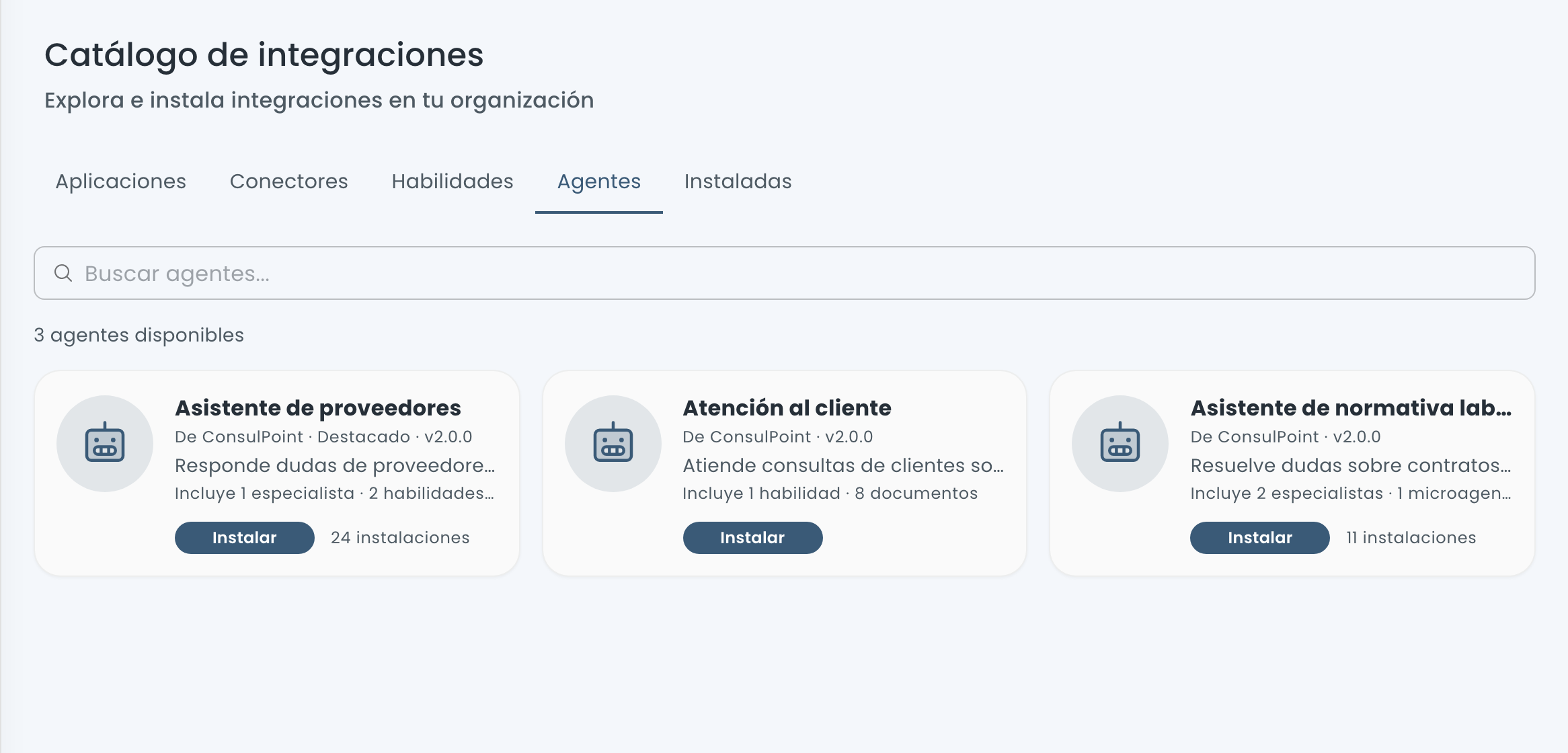
La pestaña Agentes del catálogo muestra los agentes disponibles para la organización, con buscador. Cada tarjeta indica:
- quién lo publica (De …), y si es Destacado;
- Asignado por tu distribuidor o Asignado a tu organización, si alguien lo instaló para la organización;
- la versión y una descripción;
- qué incluye además del agente: especialistas, microagentes, habilidades, esquemas de datos y documentos.
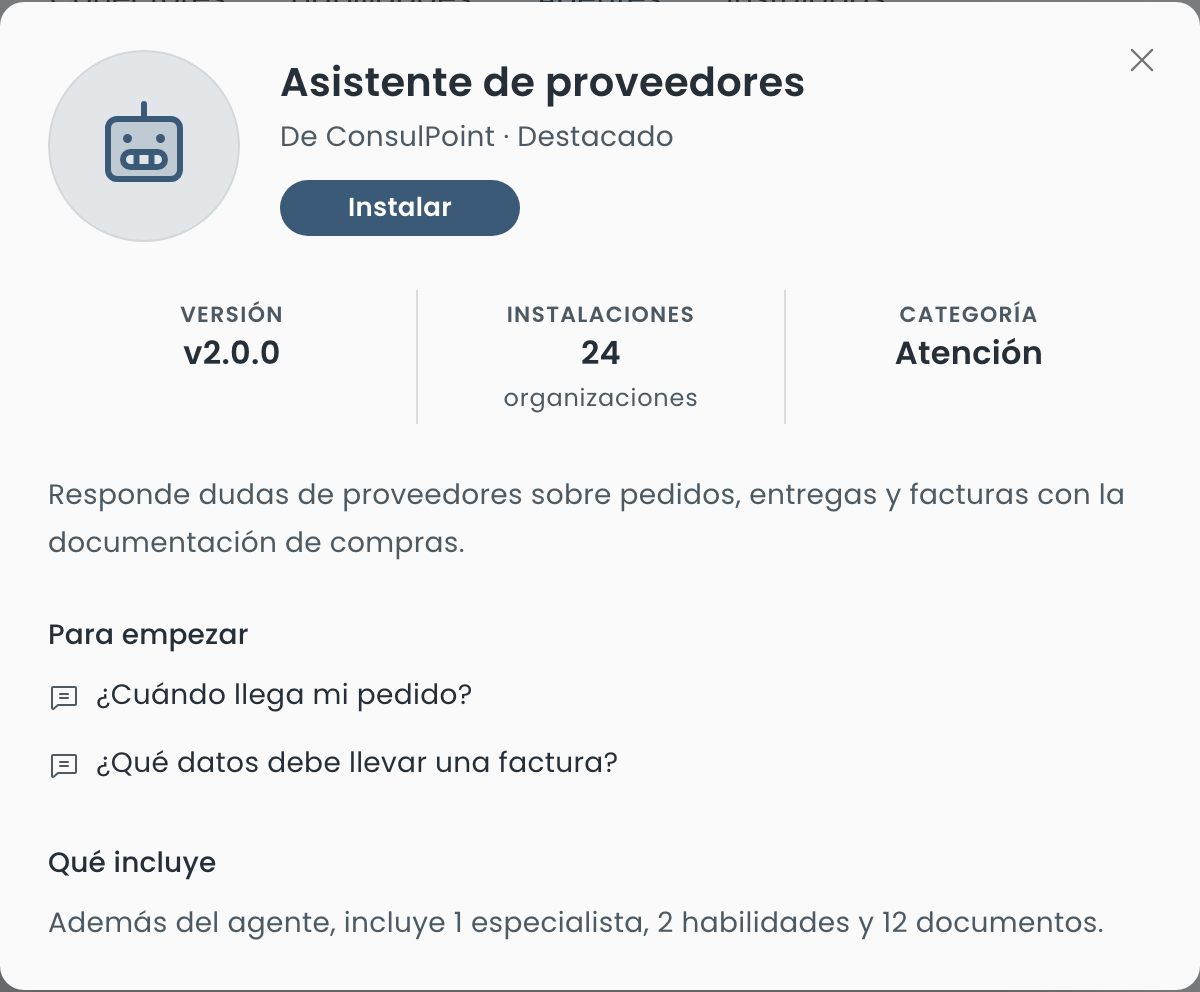
Al pulsar la tarjeta se abre el detalle, con la versión, la categoría, Para empezar (ejemplos de preguntas) y Qué incluye.
Instalar
- Pulsar Instalar en la tarjeta o en el detalle.
- En Instalar agente, revisar lo que se va a crear: Este agente, sus especialistas, microagentes, habilidades y esquemas de datos. Los marcados Opcional se pueden quitar.
- Si un nombre ya existe en la organización, se propone otro, que se puede cambiar.
- Elegir el Modelo de IA con el que responderá el agente. Por defecto, el que eligió quien lo publica.
- Pulsar Instalar agente (Instalar agente y … más, si se instalan también otros recursos).
Al terminar aparece Agente instalado, y el agente ya está en el Estudio.
| Situación | Qué pasa |
|---|---|
| Hay que elegir un modelo de IA | Solo un administrador puede hacerlo. Si no lo es, la ventana pide que lo haga un administrador |
| La instalación supera un límite de la suscripción | La ventana lo indica (Se supera el límite de tu suscripción) con lo que ocupa cada tipo de recurso. Los agentes, especialistas y microagentes cuentan como agentes. Ver Créditos y límitesAdministración |
| El agente usa conectores | Los conectores no vienen con el agente. Hay que instalarlos y conectarlos en la organización. Ver ConectoresAdministración |
En el Estudio
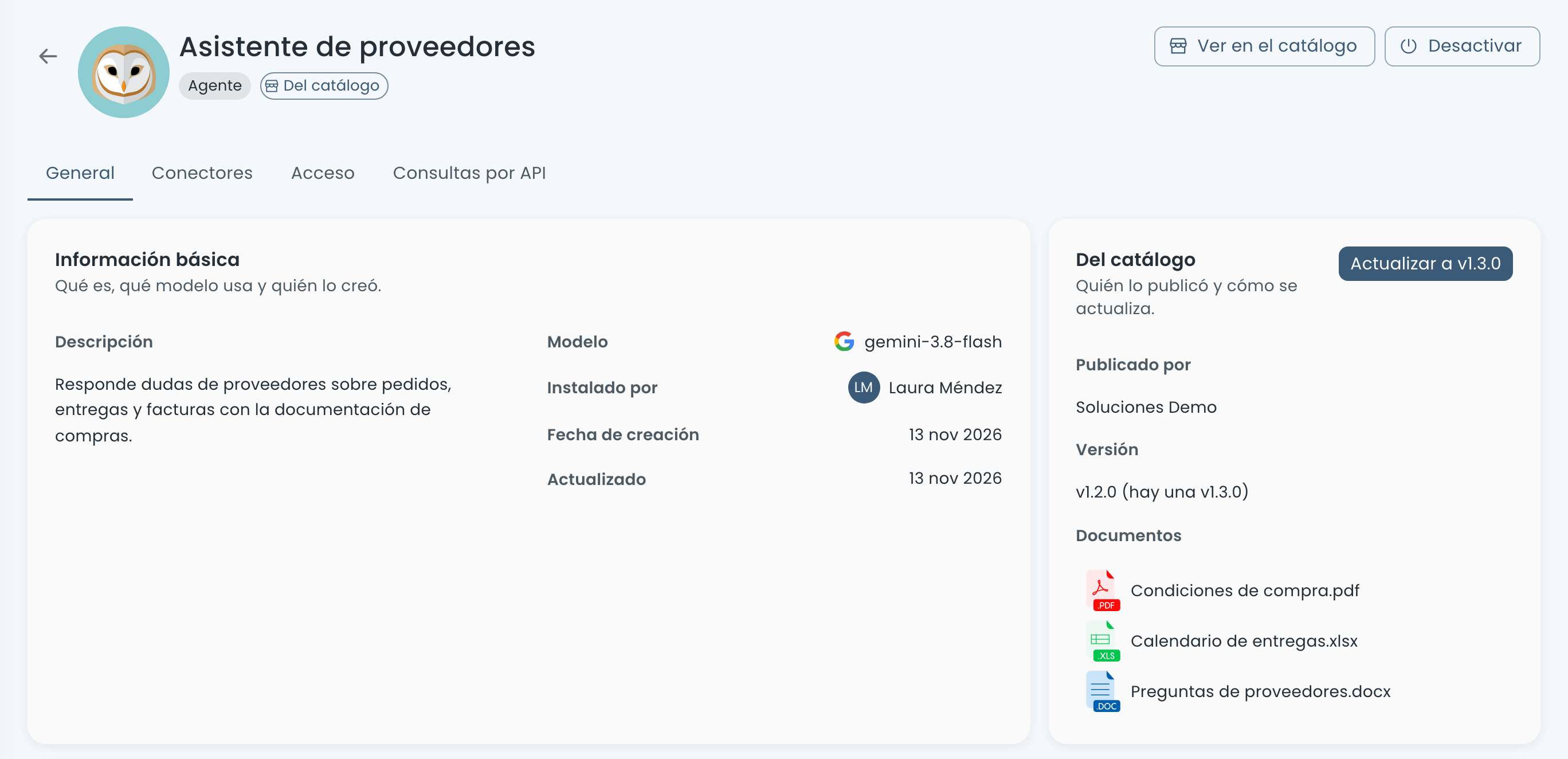
En la lista del Estudio, un agente instalado aparece como Del catálogo en la columna Origen: se puede usar, pero no editar. La columna Estado indica si está Activo o Inactivo, y muestra Nueva versión cuando hay una sin aplicar.
| Se puede | No se puede |
|---|---|
| Conversar con él, también desde los canales y la API | Editarlo ni eliminarlo desde el Estudio |
| Decidir quién lo usa, en la pestaña Acceso | Ver sus instrucciones ni el contenido de sus documentos |
| Activar o desactivar sus habilidades | Editar sus habilidades ni ver su contenido |
| Compartir con él carpetas del Centro de Conocimiento y asignarle conectores | Cambiar su modelo, sus especialistas ni su memoria |
| Activarlo o desactivarlo |
El detalle del agente tiene menos pestañas:
| Pestaña | Contenido |
|---|---|
| General | La información del agente, Instalado por, la tarjeta Qué puede hacer (sus funciones, especialistas y habilidades) y la tarjeta Del catálogo: Publicado por, la Versión instalada (y la nueva, si la hay), Actualizaciones (Se actualiza solo, si las versiones se aplican solas) y los Documentos, solo con los nombres |
| Conectores | Las herramientas externas que puede usar |
| Acceso | Quién lo usa. El único nivel es Puede usar |
| Consultas por API | Las consultas hechas con una clave de APIAdministración |
Ver en el catálogo lleva a su ficha en la pestaña Instaladas del catálogo, donde se actualiza y se desinstala.
Las habilidades que vienen con el agente muestran el aviso Esta habilidad viene con un agente del catálogo: se pueden activar o desactivar, pero su contenido está protegido. Se actualizan y se quitan junto con el agente.
Activar y desactivar
En la cabecera del detalle, Desactivar deja al agente sin responder en las conversaciones, las integraciones y la API hasta que se pulse Activar. Antes de desactivarlo, la plataforma pide confirmación. Mientras está desactivado, el agente muestra Inactivo, y en sus conversaciones aparece Este agente ya no está disponible: se pueden leer, pero no escribir.
Hace falta permiso de editar sobre el Estudio y, en el agente, el nivel Puede editar o superior. Con el acceso con el que se instala el agente, solo lo tienen los administradores.
En las conversaciones
El agente responde igual que uno propio, con estas diferencias:
- No revela sus instrucciones ni su configuración, aunque se le pidan.
- En las fuentes de una respuesta se ve el nombre del documento consultado, pero no su texto.
- En Qué hizo el agente se ven los pasos, pero no su resultado.
Si tiene memoria, funciona como en cualquier agente, pero la decide quien lo publica.
Actualizar
Cuando quien publica envía una versión nueva, llega de una de dos formas, según lo que haya elegido:
| Forma | Qué ve la organización |
|---|---|
| Con aviso | Los administradores reciben la notificación Nueva versión disponible, y la tarjeta muestra Actualizar. La organización decide cuándo |
| Automática | La versión se aplica sola, y los administradores reciben Agente actualizado |
Para actualizar a mano, pulsar Actualizar en el catálogo, o Actualizar a … en la tarjeta Del catálogo del agente, y revisar los cambios en Actualizar agente.
Actualizar reemplaza el modelo del agente por el de la versión nueva y quita los especialistas y habilidades que ya no trae. Se conservan su nombre, quién lo usa, los espacios de trabajo y las carpetas compartidas con él.
Desinstalar
En la pestaña Instaladas del catálogo, o en el detalle del agente, menú ⋯ → Desinstalar. Si el agente responde en integraciones (WhatsApp, Telegram u otras), la ventana avisa de que dejará de hacerlo.
- El agente se borra del Estudio junto con sus especialistas, microagentes y habilidades: solo funcionan mientras el agente está instalado.
- Las carpetas y los esquemas de datos que haya creado se conservan, salvo que se marquen para borrarlos.
- Si el agente tiene conversaciones, no se borra, sino que se archiva: sale del Estudio y ya no se puede usar, pero sus conversaciones se siguen pudiendo leer.
- Al volver a instalarlo, el agente archivado se recupera con el mismo nombre y sus conversaciones (la ventana de instalación lo marca Recuperado), y no cuenta para el límite de la suscripción.
Si lo retiran del catálogo
Quien publica un agente puede retirarlo. En ese caso ya no se puede instalar ni actualizar, y el catálogo lo muestra como No disponible. Para la organización que ya lo tiene, hay dos posibilidades:
| Caso | Qué pasa |
|---|---|
| Sigue funcionando | El agente sigue respondiendo con la versión instalada |
| Se desactivó | El agente deja de responder. En sus conversaciones aparece Este agente ya no está disponible, el mensaje no se envía y ya no se puede escribir. Se puede leer la conversación |
En los dos casos se puede desinstalar.
Buenas prácticas
Después de instalarlo, conviene dar acceso solo a unas pocas personas, probarlo en Conversaciones con preguntas reales y después ampliarlo en la pestaña Acceso.