Aplicación externa
Una aplicación externa es un canal para un sistema propio de la organización, por ejemplo una app móvil o el chat de una web. El sistema envía a ConsulPoint los mensajes de sus usuarios; aquí los responden un agente o el equipo, y ConsulPoint devuelve cada respuesta al sistema para que se la entregue al usuario.
La configuración en ConsulPoint la hace un administrador. La parte técnica del otro sistema (enviar los mensajes y recibir las respuestas) está en API del canal de aplicación externaDesarrolladores.
Crear el canal
En Configuración → Conectores, pulsar Agregar integración → Aplicación externa. Se abre Conectar aplicación externa, en tres pasos.
1. Crear canal
| Campo | Contenido |
|---|---|
| Nombre de la integración | Obligatorio, entre 3 y 100 caracteres |
| Descripción | Opcional; si se rellena, entre 10 y 500 caracteres |
| Tiempo sin actividad antes de abrir una conversación nueva (minutos) | Obligatorio, de 1 a 10.080. Por defecto, 30. Si el usuario no escribe durante ese tiempo, su próximo mensaje abre una conversación nueva |
| Exigir firma a la plataforma externa | Si se activa, el otro sistema tiene que firmar cada mensaje que envía, además de usar la API key |
Pulsar Crear canal.
2. Configurar salida
Primero se muestran las dos credenciales del canal:
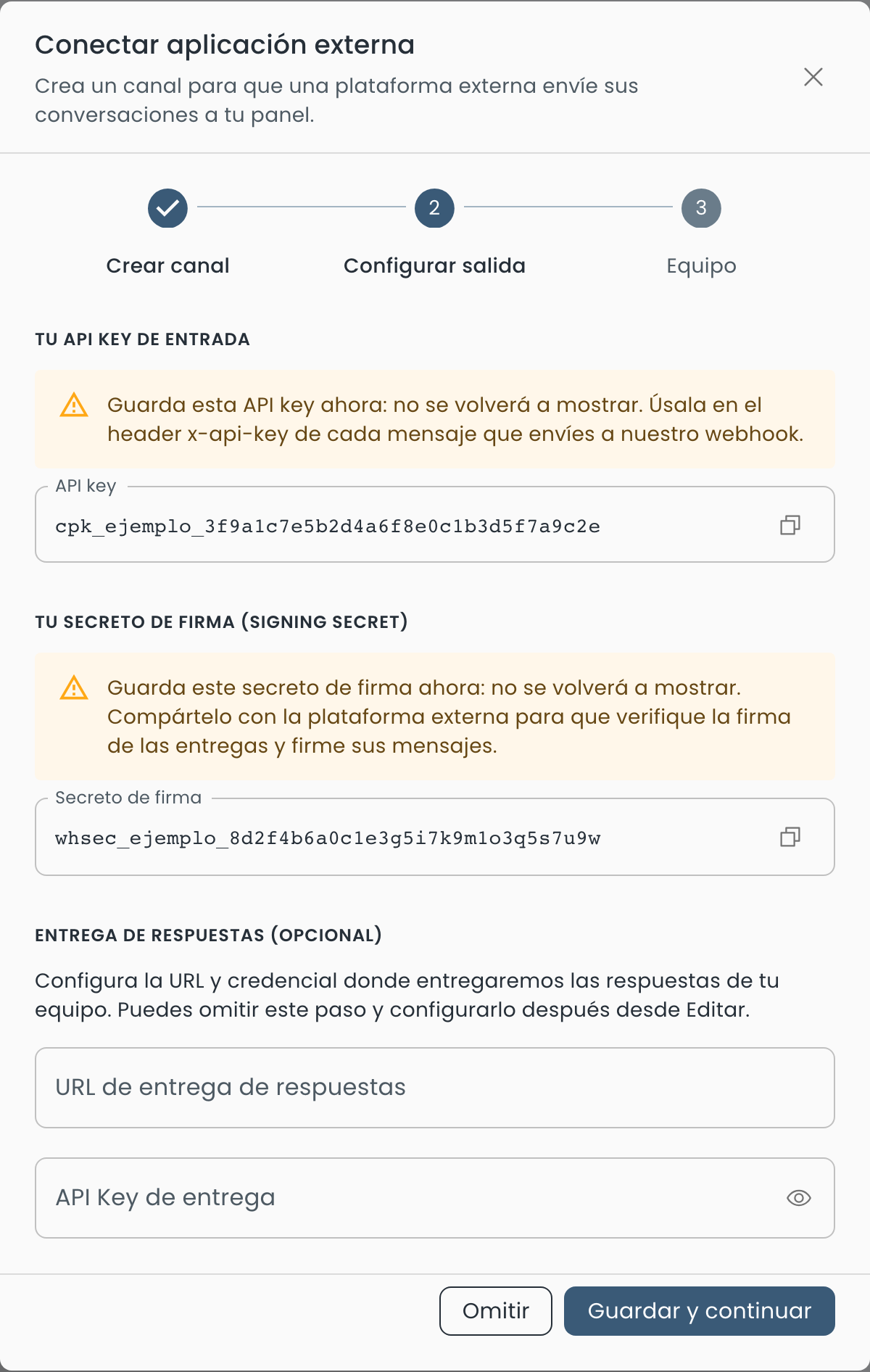
- API key: la clave con la que el otro sistema envía los mensajes.
- Secreto de firma: sirve para firmar y comprobar los mensajes en los dos sentidos.
Las dos se muestran una sola vez. Hay que copiarlas y entregarlas al equipo del otro sistema por un canal seguro. Si se pierden, solo se pueden regenerar.
Después, en Entrega de respuestas (opcional), se indica dónde enviará ConsulPoint las respuestas:
- URL de entrega de respuestas: la dirección HTTPS del otro sistema que recibe las respuestas.
- API Key de entrega: una clave que el otro sistema comprobará en cada entrega.
Se puede Omitir y completarlo después con Editar. Mientras no esté configurado, la tarjeta muestra Sin conectar: los mensajes llegan, pero las respuestas no salen.
3. Equipo
Opcional: el Responsable, el Agente de IA y el equipo o las personas que verán y responderán las conversaciones. Pulsar Finalizar.
Si se asigna un agente, responde automáticamente cada mensaje del usuario. El equipo sigue viendo la conversación y puede intervenir en cualquier momento.
El otro sistema necesita, además de la API key, el identificador de este canal para enviar los mensajes. Por ahora no aparece en pantalla: hay que pedírselo a soporte de ConsulPoint.
Después de crearlo
El detalle de la integración muestra Conversación nueva tras inactividad, la URL de respuestas, si hay Secreto de firma y si la Firma obligatoria está activada.
| Acción | Qué hace |
|---|---|
| Editar | Cambia el nombre, la descripción, el tiempo sin actividad y la entrega de respuestas |
| Gestionar equipo | Cambia el responsable, el agente y el equipo |
| Regenerar API key | Crea una API key nueva y muestra la nueva una vez. La anterior deja de funcionar en ese mismo momento: hay que actualizar el otro sistema |
| Regenerar secreto de firma | Crea un secreto nuevo. El anterior deja de valer en ese momento, sin periodo de solape: conviene coordinarlo antes con el otro sistema |
| Eliminar | Elimina el canal |