Conectar un número de WhatsApp Business permite que un agente responda los mensajes que llegan a ese número y que el equipo los atienda desde ConversacionesGuía de uso. Se empieza en Configuración → Conectores, con Agregar integración → WhatsApp.
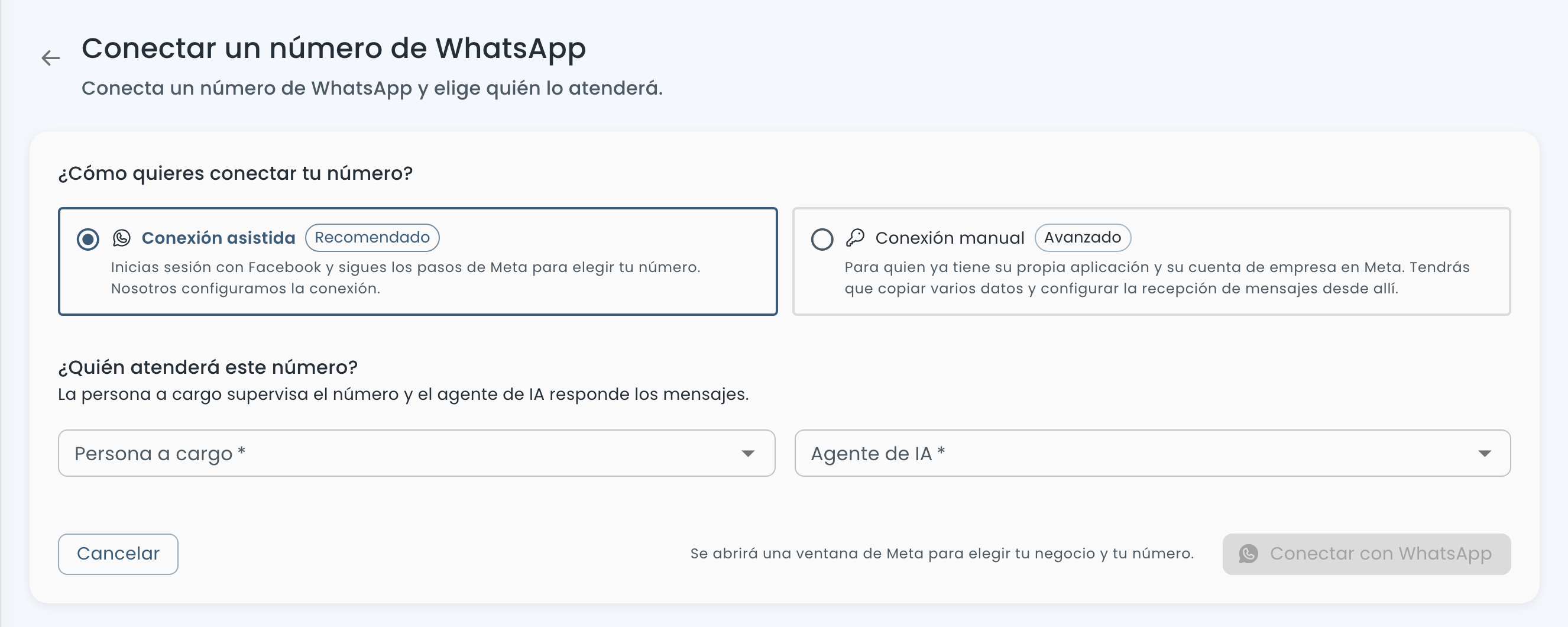
La pantalla pide dos cosas: cómo conectar el número y, en ¿Quién atenderá este número?, la Persona a cargo (que supervisa el número) y el Agente de IA (que responde los mensajes). Las dos son obligatorias.
Conexión asistida (recomendada)
Se inicia sesión con Facebook y se siguen los pasos de Meta; ConsulPoint configura la conexión.
- Elegir Conexión asistida, la persona a cargo y el agente.
- Pulsar Conectar con WhatsApp. Se abre una ventana de Meta.
- En la ventana de Meta, elegir la empresa y el número (o registrar uno nuevo) y terminar los pasos.
- Al volver, la plataforma muestra Número conectado y la tarjeta del número aparece en Conectores como Conectado.
Si el número ya tenía un PIN de verificación en dos pasos (por ejemplo, de un proveedor anterior), se pide al final: escribir el PIN de 6 dígitos y pulsar Registrar número. Hasta entonces el número no envía ni recibe mensajes. Si no se recuerda el PIN, se puede cambiar o desactivar en WhatsApp Manager y volver a intentarlo; mientras tanto, el detalle de la integración ofrece Introducir PIN.
Modo del número
Lo decide cómo se termina la conexión en la ventana de Meta, y se ve en el detalle de la integración:
| Modo | Qué implica |
|---|---|
| Coexistencia (app de WhatsApp Business) | El número sigue usándose también desde la app de WhatsApp Business. Si alguien responde desde la app, la IA se apaga en esa conversación |
| Cloud API | El número solo funciona en ConsulPoint |
En coexistencia, WhatsApp puede compartir el historial de conversaciones al conectar. El detalle muestra su estado (Solicitado, Importando…, Importado, No compartido o Error); el historial solo se envía una vez, y para reintentarlo hay que volver a conectar el número.
Si algo falla
| Mensaje | Qué hacer |
|---|---|
| Se cerró la ventana de Meta antes de terminar | Volver a pulsar Conectar con WhatsApp |
| La cuenta se compartió sin un número de teléfono | Repetir eligiendo o registrando un número |
| Este número ya está conectado | El número está en otra cuenta o como conexión manual; si es una conexión manual propia, eliminarla antes |
| La persona a cargo o el agente elegido no son válidos | Elegir otros: la persona tiene que tener permiso para usar el agente |
| Tu suscripción alcanzó el límite de integraciones | Mejorar la suscripción. Ver Créditos y límites |
| Meta solo permite conectar desde una página segura | Conectar desde la plataforma publicada, no desde una copia local |
Cuando la conexión caduca
La autorización de la conexión asistida caduca a los 60 días. Siete días antes, los administradores reciben el aviso Conexión a punto de caducar, y una vez caducada la tarjeta muestra Caducada — reconectar: el número deja de funcionar.
Para renovarla, repetir Conexión asistida con el mismo número: la plataforma la reconoce como una reconexión y conserva la integración, su asignación y sus conversaciones. Los números conectados de forma manual no caducan.
Conexión manual
Para quien ya tiene su propia aplicación y su cuenta de empresa en Meta.
-
Elegir Conexión manual y completar:
Campo Contenido Nombre (opcional) Si se deja vacío, se usa el número Descripción (opcional) Hasta 500 caracteres Número de WhatsApp Obligatorio, con su prefijo de país Identificador de tu cuenta de WhatsApp Business Obligatorio, de 10 a 20 dígitos Identificador de tu número Obligatorio, de 10 a 20 dígitos Clave de acceso Obligatoria. Usar una clave permanente: la temporal que muestra Meta caduca en poco tiempo Los tres datos de Meta se encuentran en developers.facebook.com: abrir la aplicación e ir a WhatsApp → Configuración de API.
-
Elegir la persona a cargo y el agente, y pulsar Conectar número.
-
La plataforma muestra dos datos: URL de devolución de llamada y Token de verificación. Copiarlos en ese momento: no se vuelven a mostrar.
-
En developers.facebook.com, en la aplicación, ir a WhatsApp → Configuración:
- en Webhook, pegar la URL y el token y guardar;
- en la misma sección, suscribirse al campo messages.
-
Pulsar Finalizar. Cuando Meta empiece a enviar los mensajes, el agente los responderá.
Iniciar una conversación
WhatsApp solo permite que la empresa escriba primero con una plantilla aprobada por Meta. Las plantillas se crean y aprueban en Meta Business Manager; ConsulPoint muestra las aprobadas de cada número.
En ConversacionesGuía de uso, elegir WhatsApp y Nueva conversación de WhatsApp:
- Elegir la Conexión de WhatsApp y escribir el Número de teléfono (y, si el contacto no existe, su nombre).
- Elegir la Plantilla aprobada y completar sus variables. La Vista previa del mensaje muestra cómo llegará.
- Pulsar Iniciar conversación.
Si la conexión no tiene plantillas aprobadas, hay que crear y aprobar una en Meta Business Manager. Ver Canales y atención humanaGuía de uso.