Carpetas y archivos
Cómo organizar el contenido del Centro de Conocimiento: crear carpetas, encontrar archivos y mantener todo en orden. Para subir archivos, ver Subir documentos.
Crear una carpeta
-
Pulsar Nueva carpeta. La carpeta se crea dentro de la que está abierta, o en la raíz.
-
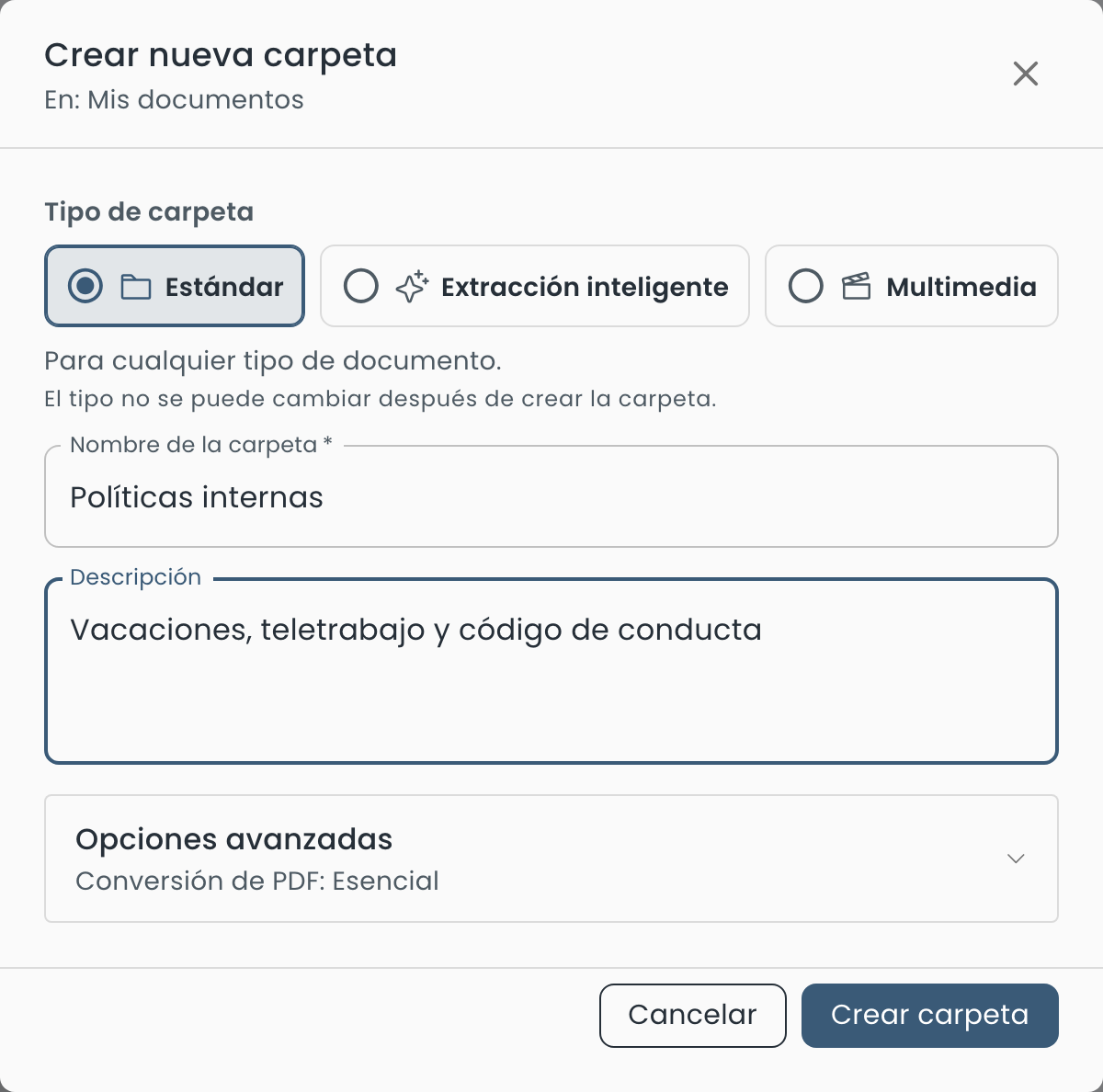
Completar la ventana Crear nueva carpeta:
Campo Descripción Nombre de la carpeta Obligatorio, entre 2 y 60 caracteres. No puede repetirse dentro de la misma carpeta Descripción Opcional, entre 2 y 255 caracteres Tipo de carpeta Estándar, Extracción inteligente o Multimedia. No se puede cambiar después Opciones avanzadas Cómo se convierten a texto los PDF de la carpeta. Ver más abajo -
Pulsar Crear carpeta.
Las carpetas pueden contener subcarpetas sin límite de niveles. El número de carpetas y el espacio de almacenamiento dependen de la suscripción contratada.
Conversión de PDF
En Opciones avanzadas se elige cómo se convierten a texto los PDF de la carpeta y de sus subcarpetas, antes de que los lean los agentes:
| Servicio | Cuándo usarlo |
|---|---|
| Esencial | PDF con texto seleccionable, como los creados con Word. Conserva texto y tablas, no imágenes. Gratis |
| Avanzado | Escaneados, varias columnas o tablas complejas. Puede conservar las imágenes con una descripción, para que los agentes también las entiendan. Consume créditos |
En la misma sección, Descriptor de imágenes permite elegir un agente que describa las imágenes de los PDF. Si se deja vacío, la plataforma las describe automáticamente.
Una subcarpeta usa la conversión de la carpeta superior que la tenga configurada. Para cambiarla, se edita esa carpeta.
Cambiar el servicio no rehace las versiones en texto ya creadas: el nuevo se usa en las siguientes. En una carpeta compartida con agentes, sus PDF quedan pendientes de actualizar. Ver Actualizar los documentos.
En una carpeta compartida con un agente, Editar carpeta muestra además, en Opciones avanzadas, la fila Búsqueda de los agentes, con la configuración en uso y los documentos pendientes. Ver Búsqueda de los agentes.
Navegar y encontrar contenido
- Vistas: cuadrícula o lista, con los botones de la barra superior. La lista muestra Nombre, Propietario, Compartido con, Última modificación y Tamaño.
- Ruta de navegación: bajo el título, para volver a cualquier carpeta superior.
- Búsqueda: Buscar archivos y carpetas… busca dentro de la carpeta abierta.
- Filtros: en la raíz, por tipo de carpeta. Dentro de una carpeta, por tipo de archivo (PDF, Documento, Hoja de cálculo, Presentación, Imagen, Audio, Video, Otro) y, en Mis documentos, por Propietario.
- Ordenar por: Fecha, Nombre, Tamaño o Tipo. Por defecto, los más recientes primero.
Acciones sobre el contenido
Cada carpeta y cada archivo tiene un menú de acciones. Solo se muestran las que el usuario puede hacer, según su rol y el permiso que tenga sobre la carpeta (ver Compartir y permisos).
| Acción | Sobre | Qué hace |
|---|---|---|
| Compartir | Carpetas | Da acceso a personas, espacios de trabajo o agentes |
| Descargar | Archivos | Descarga el archivo original |
| Editar carpeta | Carpetas | Cambia nombre, descripción y configuración |
| Cambiar nombre | Archivos | Entre 1 y 100 caracteres, sin espacios ni los caracteres / : ; ' " |
| Crear versión en texto | Convierte el PDF a texto. Ver Subir documentos | |
| Mover a… | Ambos | Lleva el elemento a otra carpeta |
| Gestionar aplicaciones | Carpetas | Asigna hasta 7 aplicaciones integradas a la carpeta |
| Ver detalles | Carpetas | Ubicación, fechas, configuración de extracción y quién tiene acceso |
| Eliminar | Ambos | Ver más abajo |
Al abrir un archivo se muestra su vista previa. Mostrar información indica, entre otras cosas, su Disponibilidad para agentes (ver Conocimiento de los agentes).
Mover contenido
En Mis documentos hay tres formas:
- Mover a… desde el menú del elemento.
- Arrastrar el elemento y soltarlo sobre una carpeta.
- Seleccionar varios elementos y pulsar Mover a… en la barra de selección.
En Compartidos conmigo no se puede mover contenido.
Al mover un archivo a otra carpeta, los agentes de la carpeta de destino pasan a leerlo y los de la carpeta de origen dejan de hacerlo.
Eliminar
Un archivo eliminado no se recupera: no hay papelera. Se eliminan también sus datos extraídos y deja de estar disponible para los agentes.
Una carpeta solo se puede eliminar si está vacía. Antes hay que mover o eliminar su contenido.