Búsqueda de los agentes
Cuando un agente responde con los documentos de una carpeta, primero busca en ellos los fragmentos relacionados con la pregunta y después responde a partir de esos fragmentos. La búsqueda de los agentes permite ajustar ese proceso en cada carpeta: cómo se preparan sus documentos y qué información recibe el agente en cada búsqueda.
La configuración de la plataforma funciona bien para la mayoría de los casos. Conviene ajustarla cuando las respuestas no encuentran lo que está en los documentos: fichas muy parecidas entre sí, manuales con procedimientos largos, tablas complejas o planos con información en imágenes.
Casos de uso: una carpeta de fichas de productos en la que el agente confunde unas con otras; una carpeta de normativas en la que los procedimientos llegan cortados; un sector con siglas propias que el agente no reconoce.
Cómo busca un agente
- Preparar. Cuando un documento llega a una carpeta compartida con un agente, la plataforma lo convierte a texto y lo corta en fragmentos: trozos de texto de un tamaño parecido. Cada fragmento se guarda de forma que se pueda buscar por significado, no solo por palabras exactas.
- Buscar. En cada pregunta, un agente de búsqueda busca los fragmentos más relacionados en las carpetas a las que tiene acceso el agente.
- Responder. El agente redacta la respuesta con esos fragmentos. No lee los documentos completos.
Los ajustes se reparten en dos grupos, uno para cada momento:
| Grupo | Qué ajusta | Cuándo se nota un cambio |
|---|---|---|
| Preparación de documentos | Cómo se cortan los documentos y cómo se leen sus tablas e imágenes | En los documentos que se preparen después. Los que ya estaban siguen como antes hasta que se actualizan. Ver Actualizar los documentos |
| Resultados de búsqueda | Cuántos fragmentos recibe el agente y qué agente de búsqueda usa | Desde el siguiente mensaje, sin tener que actualizar nada |
A qué carpetas se aplica
La configuración se define en la carpeta que se comparte con el agente (o la carpeta propia de un agente) y vale para ella y para todas sus subcarpetas. Si dentro hay otra carpeta compartida con un agente por separado, esa usa su propia configuración.
Por eso la opción solo aparece en las carpetas compartidas con algún agente. Las carpetas multimedia no la tienen.
Abrir la configuración
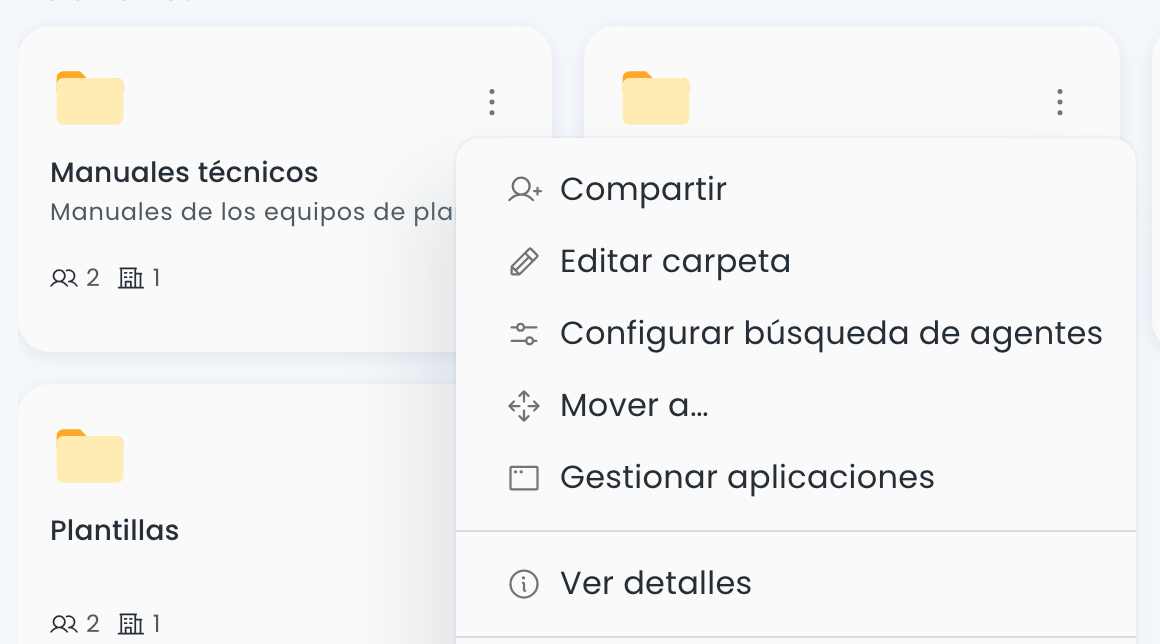
La ventana Búsqueda de los agentes se abre desde varios lugares:
- En el menú ⋯ de la carpeta, o en el menú del título dentro de ella: Configurar búsqueda de agentes.
- En Editar carpeta, dentro de Opciones avanzadas: la fila Búsqueda de los agentes, que indica la configuración en uso y cuántos documentos están pendientes de actualizar.
- En la información de la carpeta (Ver detalles), con Revisar y actualizar, cuando hay documentos pendientes.
- Pulsando la marca naranja de documentos pendientes junto al nombre de la carpeta.
Hace falta permiso de editar sobre el Centro de conocimiento y poder editar la carpeta: ser quien la creó, o tener Puede editar o Puede administrar si está compartida. Quien solo puede verla consulta la configuración en la información de la carpeta.
Origen de la configuración
Lo primero de la ventana es de dónde salen los ajustes:
| Origen | Qué significa | Cuándo elegirlo |
|---|---|---|
| Predeterminada | La configuración general de la plataforma. Se muestra para consultarla, sin poder cambiarla | Para la mayoría de las carpetas |
| Perfil | Una configuración con nombre que comparten varias carpetas. Se elige en Perfil de búsqueda y sus valores se muestran para consultarlos | Cuando varias carpetas tienen el mismo tipo de documentos. Ver Perfiles de búsqueda |
| Propia | Ajustes exclusivos de esta carpeta, editables | Para una carpeta con necesidades particulares, o para preparar un perfil nuevo |
Un perfil se aplica entero: no se puede cambiar un solo ajuste para una carpeta. Para eso, Usar como configuración propia copia los valores del perfil a la carpeta, que pasa a Propia y se puede ajustar.
Si todavía no hay perfiles, la opción Perfil aparece desactivada.
Preparación de documentos
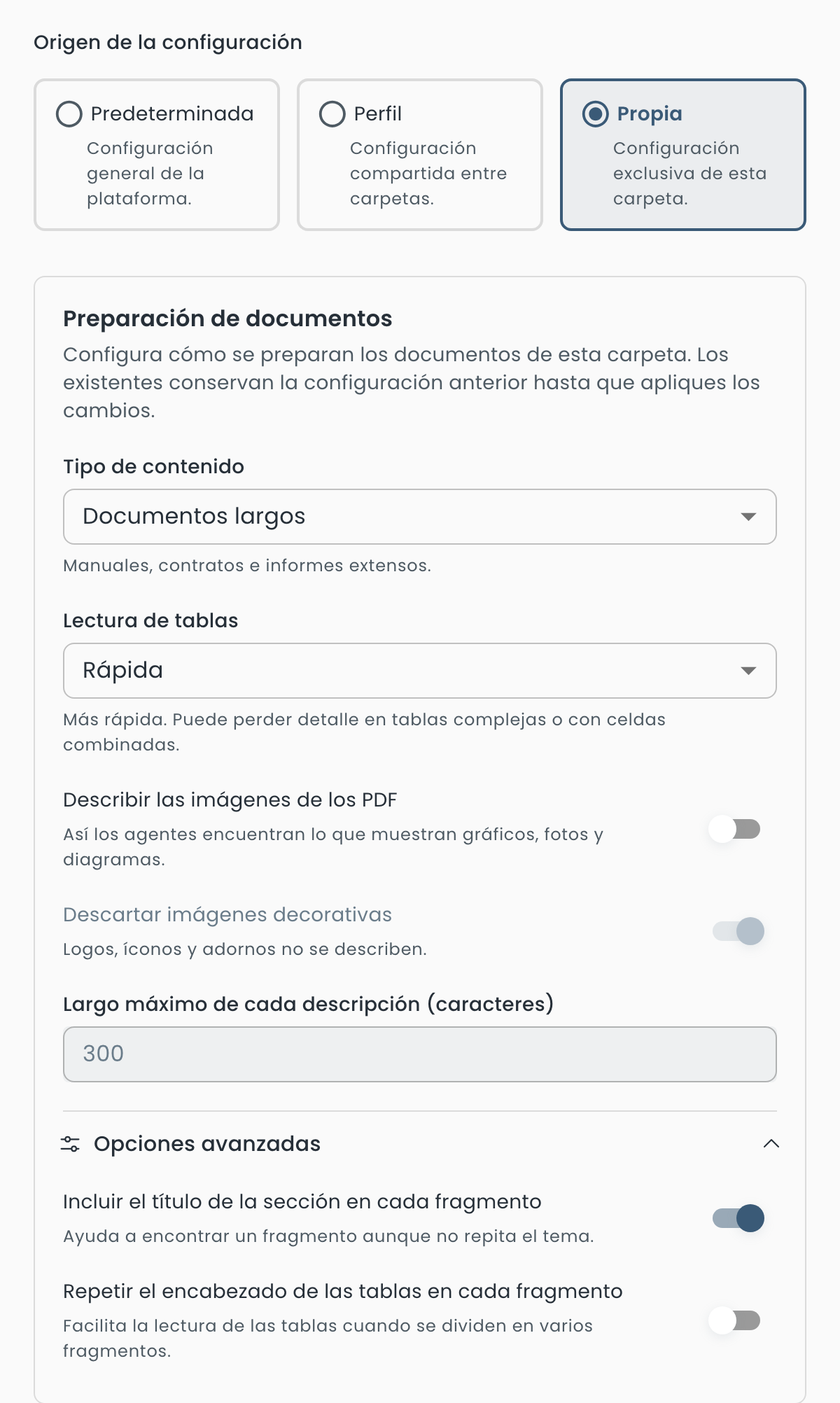
Configura cómo se preparan los documentos de la carpeta.
Los documentos que ya estaban preparados siguen con la configuración anterior hasta que se actualizan. Al guardar un cambio en este grupo, la plataforma muestra a cuántos documentos afecta y ofrece actualizarlos. Ver Actualizar los documentos.
Tipo de contenido
El tamaño de los fragmentos en que se cortan los documentos. Se elige el que más se parezca a los documentos de la carpeta:
| Opción | Para | Qué hace |
|---|---|---|
| General (recomendado) | La mayoría de los documentos | Fragmentos medianos. Es la opción predeterminada |
| Fichas o registros cortos | Muchos documentos breves: fichas, preguntas frecuentes, catálogos, directorios | Fragmentos pequeños, para que cada ficha quede en su propio fragmento y no se mezcle con la siguiente |
| Documentos largos | Manuales, contratos, normativas e informes extensos | Fragmentos grandes, para que un procedimiento largo llegue entero |
| Personalizado | Casos que no encajan en los anteriores | Se definen los tamaños a mano |
Detalle técnico: los tamaños se miden en tokens, la unidad con la que los modelos cuentan el texto (100 tokens son unas 75 palabras).
| Opción | Tamaño de cada fragmento | Texto repetido entre fragmentos | Se unen los fragmentos más cortos que |
|---|---|---|---|
| General | 1.000 | 100 | 200 |
| Fichas o registros cortos | 400 | 0 | 80 |
| Documentos largos | 1.500 | 150 | 500 |
Con Personalizado aparecen los tres valores, a partir de la opción que estaba elegida:
| Campo | Qué hace | Valores |
|---|---|---|
| Tamaño de cada fragmento | El tamaño máximo de cada fragmento | De 200 a 1.800 tokens |
| Texto repetido entre fragmentos | El final de un fragmento se repite al principio del siguiente, para que una idea no quede cortada | De 0 a la cuarta parte del tamaño |
| Unir los fragmentos más cortos que | Las secciones muy cortas se unen a la siguiente hasta llegar a este tamaño | De 50 al tamaño del fragmento |
Lectura de tablas
| Opción | Qué hace |
|---|---|
| Rápida | Más rápida. Puede perder detalle en tablas complejas o con celdas combinadas. Es la opción predeterminada |
| Precisa | Más lenta. Lee bien las tablas complejas o con celdas combinadas |
Se aplica a los documentos que no son PDF y a los PDF que se convierten con el servicio Esencial (ver Conversión de PDF).
Imágenes de los PDF
| Ajuste | Qué hace |
|---|---|
| Describir las imágenes de los PDF | La plataforma describe con IA los gráficos, fotos y diagramas, para que los agentes encuentren lo que muestran |
| Descartar imágenes decorativas | Los logos, íconos y adornos no se describen. Solo con la anterior activada |
| Largo máximo de cada descripción (caracteres) | De 100 a 1.000. Conviene subirlo si las imágenes tienen datos, como gráficos o tablas guardadas como imagen |
Solo está disponible si la carpeta convierte los PDF con el servicio Avanzado y Conservar las imágenes. Si no, la ventana lo indica y ofrece Cambiar la conversión de PDF, que abre Editar carpeta.
Opciones avanzadas
| Ajuste | Qué hace | Cuándo activarlo |
|---|---|---|
| Incluir el título de la sección en cada fragmento | Cada fragmento se busca también por el nombre del documento y los títulos de su sección | Fichas muy parecidas entre sí: así "de 9 a 18 h" queda ligado a "Museo X > Horarios" |
| Repetir el encabezado de las tablas en cada fragmento | Si una tabla larga se corta en varios fragmentos, cada uno repite la fila de títulos | Documentos con tablas largas |
Resultados de búsqueda
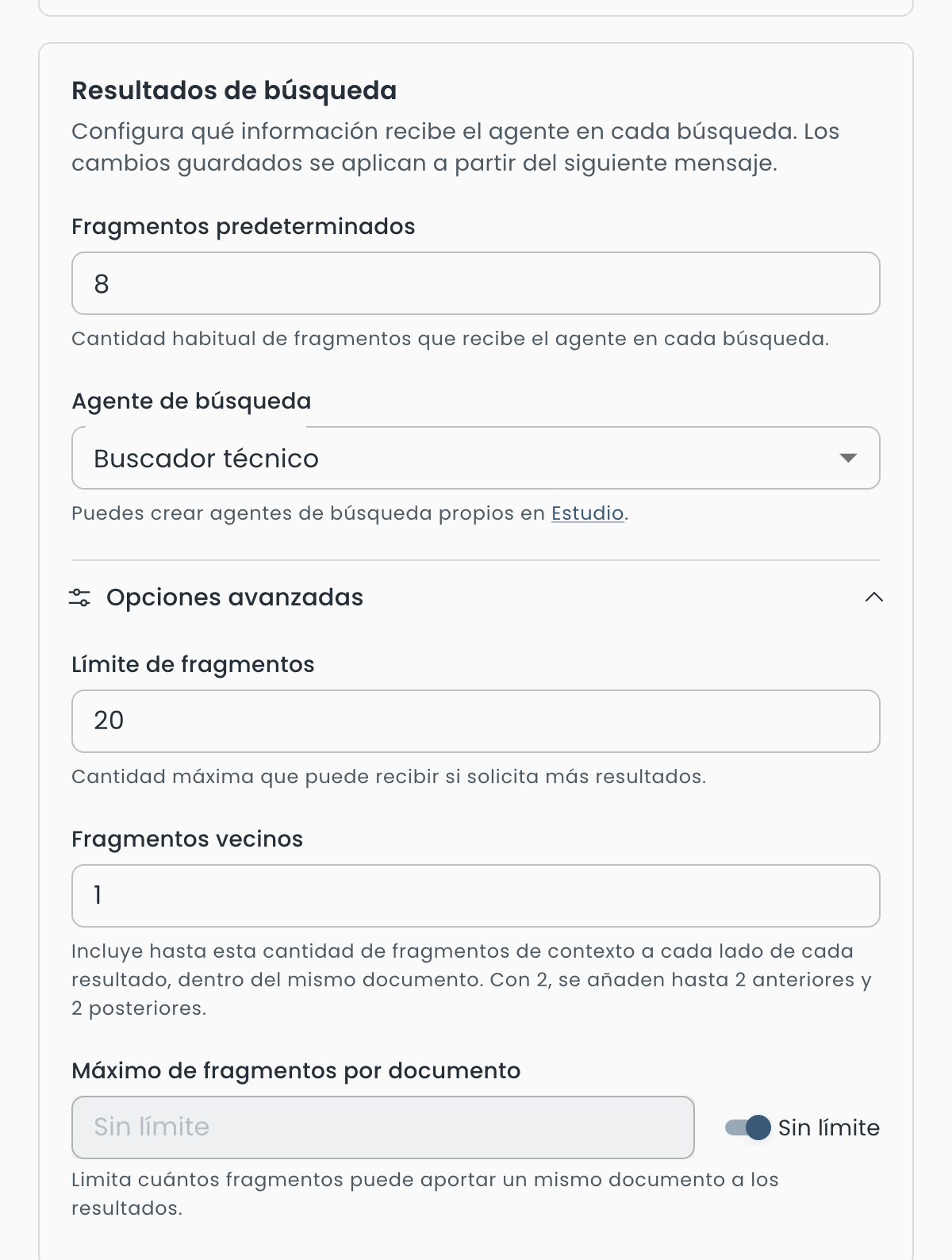
Configura qué información recibe el agente en cada búsqueda. Los cambios se aplican desde el siguiente mensaje.
| Ajuste | Qué hace | Valores | Predeterminado |
|---|---|---|---|
| Fragmentos predeterminados | Cuántos fragmentos recibe el agente en cada búsqueda, salvo que pida otra cantidad | De 1 al Límite de fragmentos | 8 |
| Agente de búsqueda | El agente que busca en los documentos. Ver más abajo | Los agentes de búsqueda activos | Agente predeterminado |
En Opciones avanzadas:
| Ajuste | Qué hace | Valores | Predeterminado |
|---|---|---|---|
| Límite de fragmentos | El máximo que puede recibir si pide más resultados | De 1 a 30 | 20 |
| Fragmentos vecinos | Con cada fragmento encontrado llegan también los que lo rodean en el mismo documento. Con 2, los 2 anteriores y los 2 posteriores | De 0 a 2 | 0 |
| Máximo de fragmentos por documento | Cuántos fragmentos puede aportar un mismo documento a los resultados | De 1 al Límite de fragmentos, o Sin límite | Sin límite |
Más fragmentos dan más contexto al agente, pero cada respuesta consume más créditosAdministración. Algunas guías:
- Procedimientos que llegan cortados: subir Fragmentos vecinos a 1.
- Un documento muy largo acapara los resultados: fijar un Máximo de fragmentos por documento, para dejar sitio a otros documentos.
- Muchas fichas parecidas y el agente no encuentra la correcta: subir Fragmentos predeterminados.
Agente de búsqueda
El agente de búsqueda es quien busca en los documentos y elige los fragmentos. El Agente predeterminado de la plataforma sirve para la mayoría de los casos.
Un agente de búsqueda propio añade los criterios y la terminología de la organización: qué es relevante, sinónimos y siglas. Por ejemplo: "en contratos, adenda y modificación son lo mismo; prioriza siempre la versión vigente". Se crea en el Estudio como un microagente de tipo Agente de búsqueda y se asigna a carpetas, no a agentes. Ver Microagentes.
Si el agente de búsqueda elegido deja de estar disponible (se desactiva o su modelo ya no está en la suscripción), los agentes siguen respondiendo con el Agente predeterminado.
Guardar
Guardar cambios guarda la configuración. Solo cambia la búsqueda de la carpeta; el resto de la carpeta queda igual.
- Si el cambio es solo de Resultados de búsqueda o del agente de búsqueda, se guarda directamente: Búsqueda guardada.
- Si el cambio afecta a la Preparación de documentos, o cambia el origen o el perfil, antes aparece Revisar el cambio, con los documentos afectados. Ver Actualizar los documentos.
Al cerrar con cambios sin guardar, la ventana pregunta si descartarlos.
Dónde se ve la configuración de una carpeta
-
En la lista de carpetas, una marca junto al nombre:
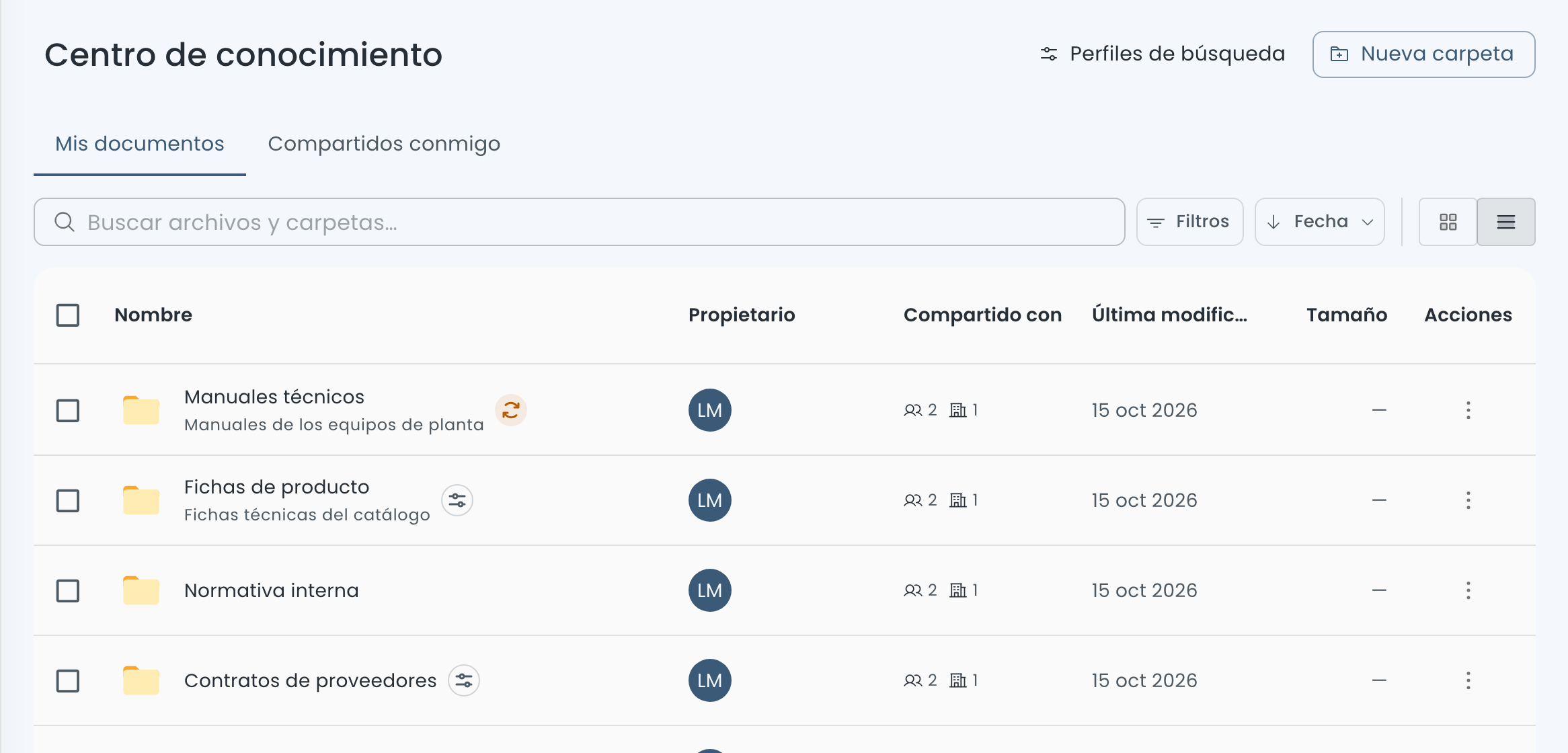
Marcas de búsqueda en la lista de carpetas Marca Significa Naranja, con flechas Hay documentos pendientes de actualizar. Pulsarla abre la configuración Gris: Esta carpeta usa un perfil de configuración Usa un perfil Gris: Esta carpeta usa una configuración propia Usa una configuración propia Sin marca Usa la configuración predeterminada -
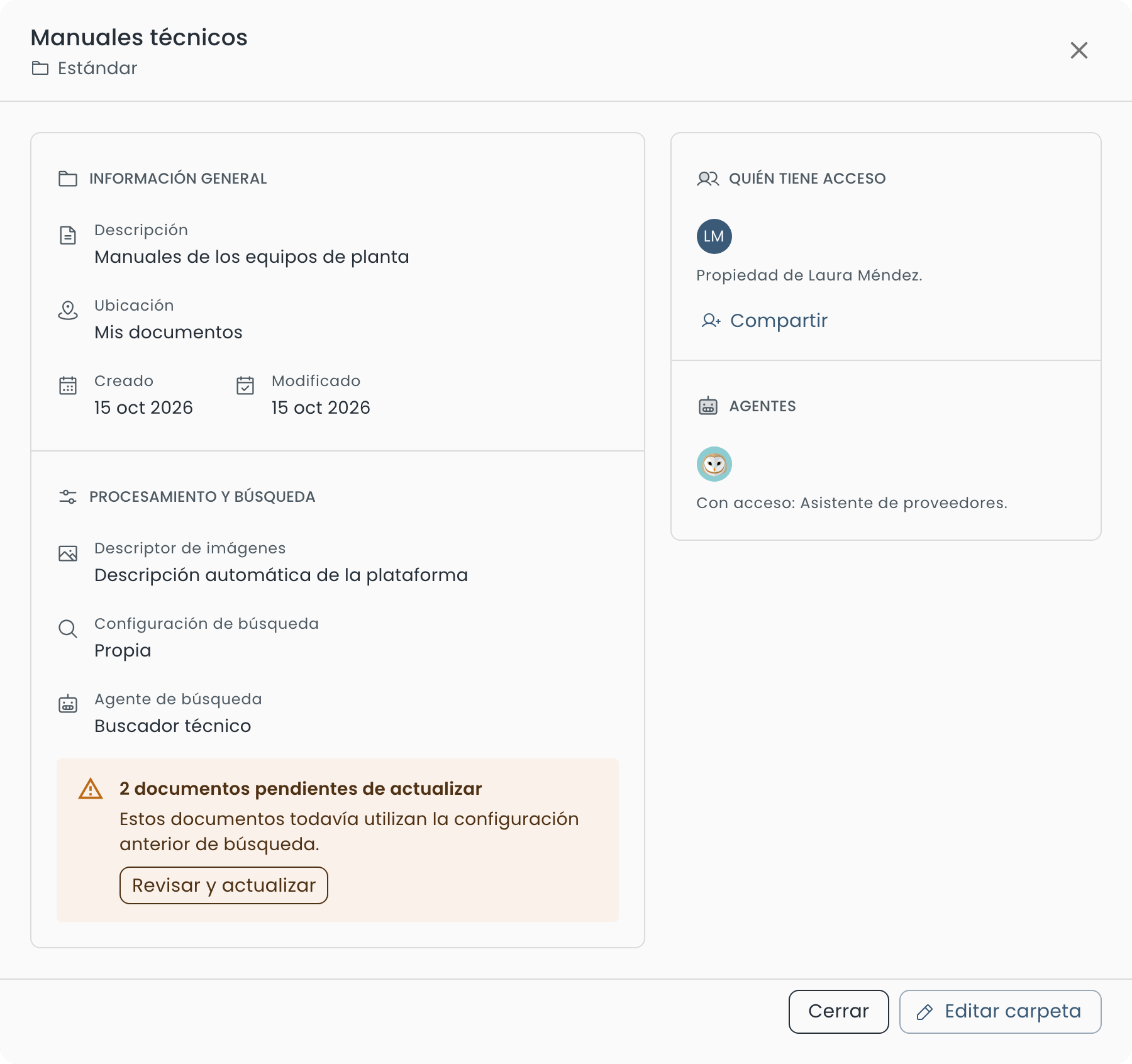
En la información de la carpeta (Ver detalles), sección Procesamiento y búsqueda: la Configuración de búsqueda (Predeterminada, Propia o el perfil), el Agente de búsqueda y, si los hay, los documentos pendientes de actualizar.
Buenas prácticas
Conviene cambiar un ajuste, probar con las mismas preguntas en Conversaciones y comparar. Si se cambian varios a la vez, no se sabe cuál ayudó.
El agente de búsqueda lee la Descripción de la carpeta para decidir dónde buscar. Una descripción clara ("Fichas técnicas de los equipos de planta") mejora los resultados cuando el agente tiene varias carpetas.
Si varias carpetas tienen el mismo tipo de documentos, un perfil evita repetir la configuración y la mantiene igual en todas.