Actualizar los documentos
Cuando cambia la forma en que se preparan los documentos de una carpeta, los que ya estaban preparados no se rehacen solos: los agentes siguen leyéndolos como antes. Así un cambio no consume créditos ni deja a los agentes sin documentos sin que nadie lo decida.
Esta página explica cómo ver qué documentos quedaron pendientes y cómo actualizarlos.
Qué deja documentos pendientes
| Cambio | Dónde se hace |
|---|---|
| Cualquier ajuste de Preparación de documentos: tipo de contenido, lectura de tablas, imágenes de los PDF, opciones avanzadas | Búsqueda de los agentes |
| Cambiar el origen de la configuración o el perfil de la carpeta | Búsqueda de los agentes |
| Editar la preparación de un perfil que usa la carpeta | Perfiles de búsqueda |
| Cambiar el servicio de Conversión de PDF o el Descriptor de imágenes de la carpeta | Carpetas y archivos |
| Rehacer o editar la versión en texto de un PDF | Subir documentos |
Los cambios en Resultados de búsqueda y en el agente de búsqueda no dejan nada pendiente: se aplican desde el siguiente mensaje.
Mientras un documento está pendiente, los agentes lo siguen consultando con la preparación anterior. No desaparece de las respuestas.
Los documentos que se suben después del cambio ya se preparan con la configuración nueva.
Revisar el cambio
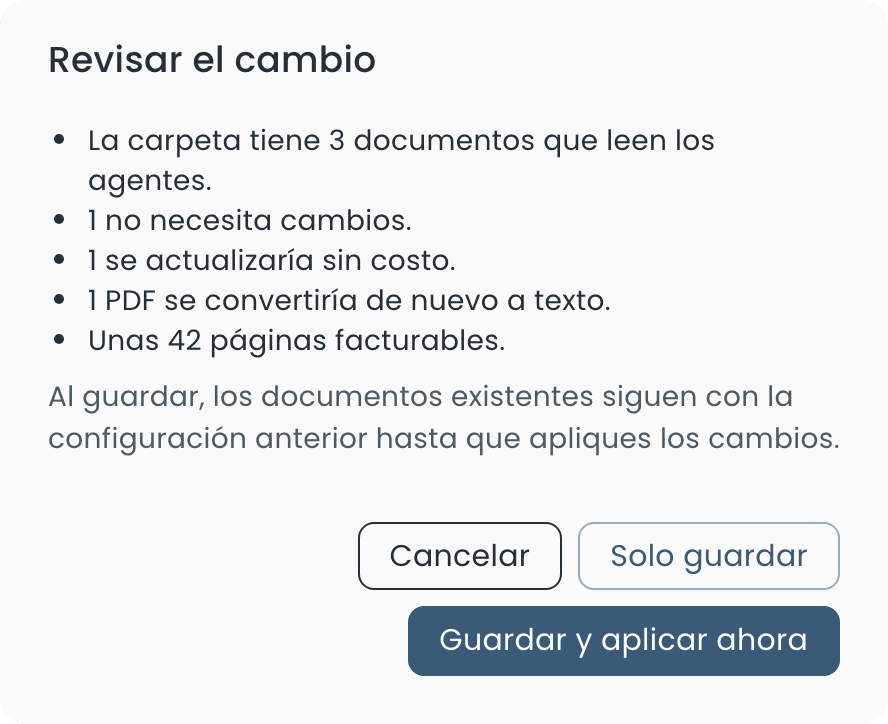
Al guardar un cambio que afecta a la preparación, la ventana Revisar el cambio calcula a qué documentos afecta:
| Línea | Significa |
|---|---|
| La carpeta tiene … documentos que leen los agentes. | El total de documentos de la carpeta y sus subcarpetas |
| … no necesitan cambios. | Ya están preparados con la configuración nueva |
| … se actualizarían sin costo. | Solo hay que volver a cortarlos en fragmentos |
| … PDF se convertirían de nuevo a texto. | Su versión en texto se rehace con la conversión nueva |
| Unas … páginas facturables. | Las páginas de esos PDF que se convierten con el servicio Avanzado, que consume créditos. Si no se puede calcular: No se puede estimar cuántas páginas se facturarán. |
| … ya se están actualizando y no vuelven a empezar. | Documentos que ya estaban en cola |
Con las cifras a la vista, se elige:
| Botón | Qué hace |
|---|---|
| Solo guardar | Guarda la configuración. Los documentos quedan pendientes hasta que se actualicen |
| Guardar y aplicar ahora | Guarda y empieza a actualizar los documentos. Solo aparece si hay algo que actualizar |
| Cancelar | No guarda nada |
Si el rol no permite calcular el impacto, la ventana lo indica y solo ofrece Solo guardar. Calcular el impacto y aplicar requieren permiso de crear sobre el Centro de conocimiento, el mismo que hace falta para subir documentos.
Actualizar los documentos pendientes
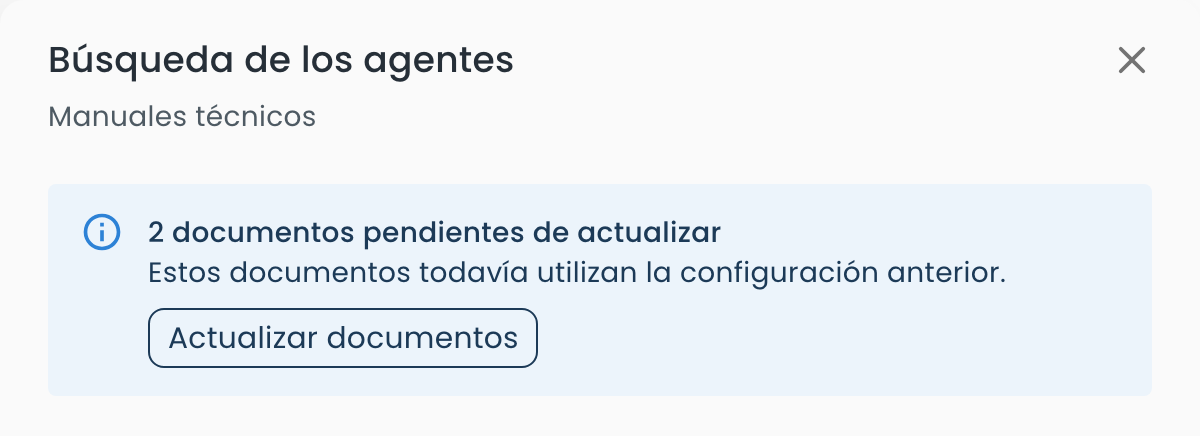
Si se eligió Solo guardar, o si los documentos quedaron pendientes por otro motivo, la ventana Búsqueda de los agentes muestra al principio … documentos pendientes de actualizar:
- Pulsar Actualizar documentos. Si hay cambios sin guardar, primero hay que guardarlos.
- Aplicar los cambios muestra el mismo cálculo que Revisar el cambio.
- Pulsar Aplicar ahora.
Los documentos se actualizan en segundo plano, uno a uno. Mientras tanto, los agentes siguen leyendo la versión anterior de cada documento y pasan a la nueva a medida que termina. La plataforma avisa con una notificación si alguno falla; de los que terminan bien no hay aviso.
Cada vez se envían a actualizar hasta 200 documentos. Si hay más, aparece Actualización pendiente con los que quedan, y Continuar actualización envía los siguientes.
Si alguien cambia la configuración entre que se revisa el impacto y se aplica, la plataforma no aplica nada: La configuración cambió mientras tanto. Hay que revisar el impacto nuevo y volver a aplicar. Así nadie paga por un cambio que no vio.
Créditos
| Qué se actualiza | Costo |
|---|---|
| Documentos que solo hay que volver a cortar en fragmentos | Sin costo |
| Documentos que no son PDF | Sin costo |
| PDF con el servicio de conversión Esencial | Sin costo |
| PDF con el servicio Avanzado | Créditos por página. Revisar el cambio muestra las páginas facturables |
Sin créditos, la plataforma no deja aplicar: No hay créditos disponibles para actualizar los documentos. Ver Créditos y límitesAdministración.
Documentos pendientes en la lista
- Carpeta: una marca naranja con flechas junto al nombre: Documentos pendientes de actualizar. Quien puede editar la carpeta la pulsa para abrir la configuración.
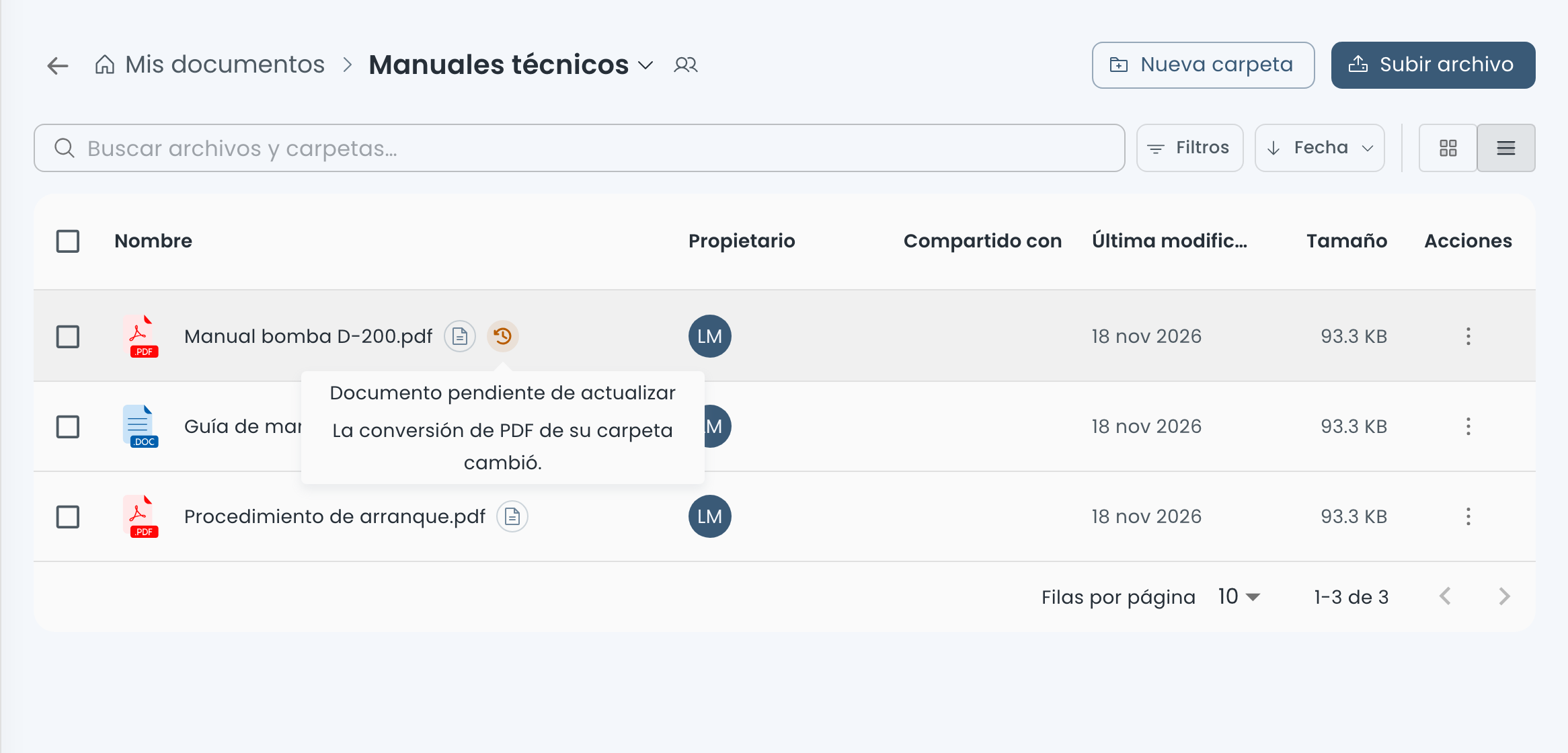
- Documento: un reloj naranja junto al nombre: Documento pendiente de actualizar. Al pasar el ratón indica el motivo y qué hacer.
| Motivo | Qué hacer |
|---|---|
| La configuración de su carpeta cambió. | Abrirlo y pulsar Volver a preparar, o actualizar toda la carpeta |
| La conversión de PDF de su carpeta cambió. | Abrirlo, pulsar Rehacer la versión en texto y, cuando termine, Volver a preparar. O actualizar toda la carpeta, que hace los dos pasos |
| Sin motivo (cambió su versión en texto) | Abrirlo y pulsar Volver a preparar |
En la ficha del documento
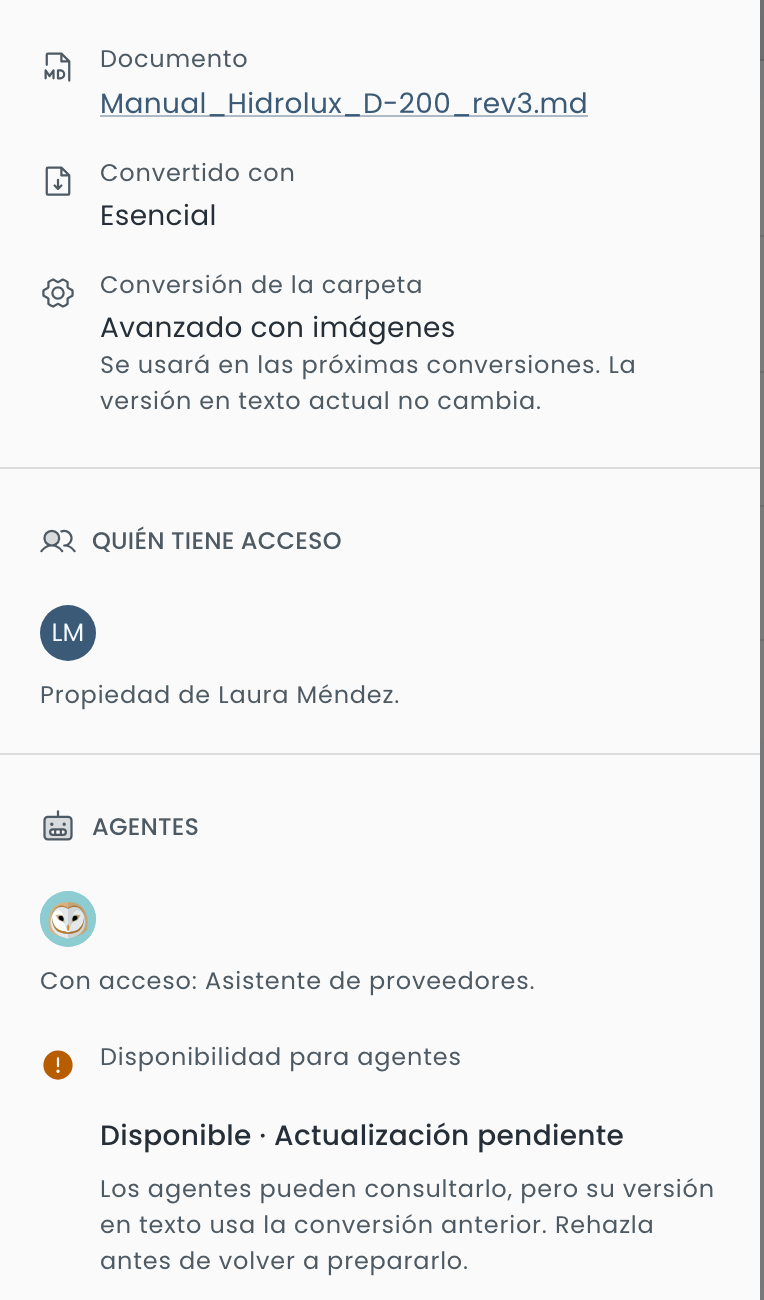
Disponibilidad para agentes indica el estado de cada documento:
| Estado | Significa |
|---|---|
| Disponible | Los agentes leen su contenido actual |
| Disponible · Actualización pendiente | Los agentes lo consultan, pero con la preparación o el contenido anterior. Debajo se explica el motivo |
| Preparándose… | Se está preparando |
| No disponible todavía | Los agentes aún no pueden leerlo |
Si la conversión de PDF de la carpeta cambió, Volver a preparar no basta: el documento seguiría con la versión en texto anterior. Primero hay que Rehacer la versión en texto (el botón que ofrece la ficha) y después Volver a preparar. Actualizar toda la carpeta desde Búsqueda de los agentes hace los dos pasos solo.
Buenas prácticas
En carpetas grandes, la actualización puede tardar. Los agentes siguen respondiendo, pero con una mezcla de documentos ya actualizados y pendientes hasta que termine.
Antes de Aplicar ahora en carpetas con muchos PDF y servicio Avanzado, conviene mirar las páginas facturables en Revisar el cambio.